Udsolgte varer og lagerantal
Markér en vare som udsolgt ved kassen eller i portalen, tæl lageret, så den sælges ud af sig selv ved 0, få varer tilbage hver dag, og se, hvad gæsterne ser.
Når noget slipper op, markerer du det som udsolgt. Kassen, din QR-menu og onlinebestillingen holder straks op med at sælge det, på alle telefoner. Ved du, hvor mange du har, kan du angive et lagerantal, så bliver varen udsolgt af sig selv, når den sidste er solgt.
Før du starter
- Alle, der arbejder i front of house, kan gøre det ved kassen, også personale og kasselogins. I portalen gør ejere og administratorer det i menuen.
- Udsolgt gælder pr. menu. Markerer du en vare som udsolgt på én menu, ændrer det ikke dine andre menuer.
- Filteret for udsolgte varer og knappen, der bringer alt tilbage, vises, når dit sted har markeret eller talt sin første vare.
Ved kassen
- Under Sælg → Menu holder du fingeren på varen.
- Under Tilgængelighed trykker du på Markér som udsolgt. Varen viser Udsolgt og kan ikke føjes til en bestilling.
- Når den er tilbage, holder du fingeren på den igen og trykker på På lager igen.
For at tælle lageret skriver du, hvor mange der er tilbage, i feltet til lagerantal under Tilgængelighed og trykker på Gem lagerantal. Varen viser, hvor mange der er tilbage, hvert salg trækker sine enheder fra, og ved 0 bliver den udsolgt af sig selv. For at stoppe med at tælle tømmer du feltet og gemmer.
Tryk på Udsolgt ved kategorierne for kun at se de udsolgte varer. For at bringe dem alle tilbage på én gang trykker du på Alt på lager igen og derefter På lager igen.
I portalen
- Gå til Sælg → Menuer, og åbn menuen.
- Klik på knappen ⋮ på en vare, og vælg Markér som udsolgt. Vælg På lager igen, når den er tilbage.
- For at tælle lageret vælger du Angiv lagerantal…, udfylder Antal tilbage og klikker på Gem. For at stoppe med at tælle åbner du det igen og klikker på Stop med at tælle.
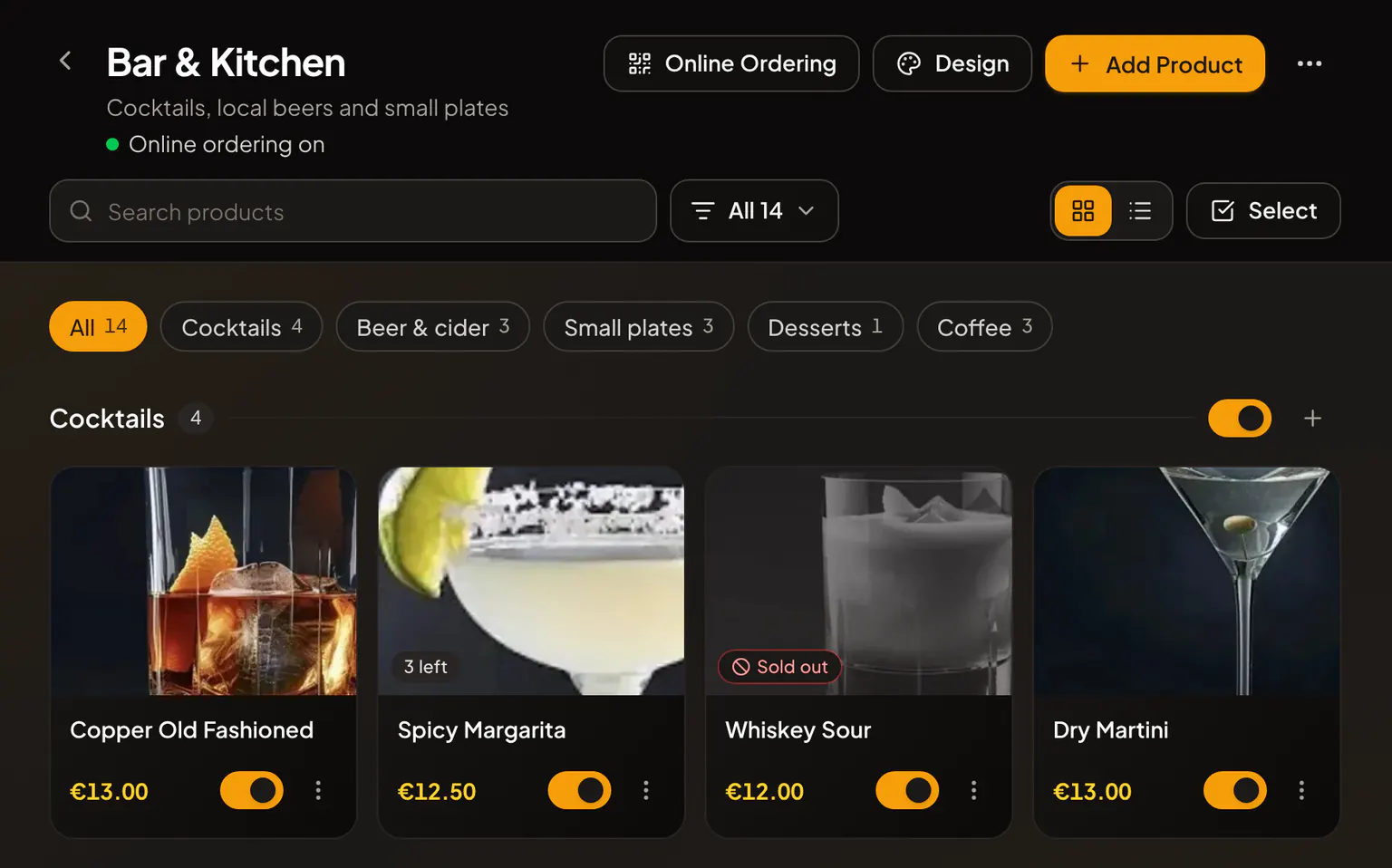
Udsolgte varer viser mærket Udsolgt, talte varer viser, hvor mange der er tilbage. Vælg Udsolgte i filteret over varerne for kun at se dem. For at bringe alt på menuen tilbage på én gang åbner du knappen ⋯ øverst på siden og vælger Alt på lager igen.
På lager igen hver dag
For varer, der slipper op de fleste dage, kan menuen bringe dem tilbage af sig selv. En ejer eller administrator:
- Åbner menuen, klikker på knappen ⋯ øverst og vælger Rediger menu.
- Slår På lager igen hver dag til og vælger Dagens start.
- Klikker på Gem ændringer.
Hver dag på det tidspunkt, efter dit steds ur, kommer de varer, der er markeret som udsolgt på menuen, tilbage. Varer, du tæller, beholder deres antal, og et antal, der har nået 0, holder op med at blive talt.
Bestillinger og kombitilbud
- En talt vare kan ikke tilføjes flere gange, end der er tilbage.
- Hvis en vare bliver udsolgt, mens den er i en bestilling på en anden kasse, viser kassen Udsolgt og beholder kun det, der er tilbage, i bestillingen. Tjek bestillingen, før du tager imod betaling.
- Et kombitilbud med en udsolgt vare er nedtonet ved kassen og kan ikke sælges. I portalen vises Ikke tilgængelig: en vare er udsolgt. Når varen er på lager igen, er tilbuddet det også. Se Kombitilbud.
Hvad gæsterne ser
På din QR-menu og ved onlinebestilling bliver udsolgte varer på menuen, markeret som udsolgt, men de kan ikke bestilles. Det samme gælder et kombitilbud med en udsolgt vare. Hvis noget bliver udsolgt, mens det er i en gæsts bestilling, tager Rowie det ud og giver besked, og gæsten betaler ikke for det. Bestiller en gæst flere af en optalt vare, end du har tilbage, får gæsten at vide, at der ikke er nok tilbage, og bliver bedt om at sætte antallet ned. Gæsterne ser aldrig dit lagerantal.
Relaterede artikler
- Menuer, kategorier og produkterSådan virker menuer i Rowie: produkter delt mellem menuer, priser pr. menu, afsnit, betalingsindstillinger, kopi af et produkt og begrænsningerne i Starter.
- KombitilbudSælg varer fra menuen sammen til én pris. Opret et kombitilbud i portalen, sælg det ved kassen, og se, hvordan gæster bestiller det, og hvordan det vises.
- Valgmuligheder på varerTilbyd størrelser, mælketyper og ekstra tilbehør på dine varer. Opret valggrupper i portalen, sæt dem på varer, og se, hvordan personale og gæster vælger.
- Sådan finder du rundt i Rowie-appenEn hurtig rundtur i Rowies kasseapp med de fem faner nederst, salg fra menuen eller tastaturet, hvad du finder under Mere, sprog og hjælp direkte i appen.
- Onlinebestilling og QR-koder til menuenSlå onlinebestilling til for en Rowie-menu: gæsten scanner QR-koden, bestiller, betaler online eller ved afhentning og følger ordren live, mens du styrer den.