Valgmuligheder på varer
Tilbyd størrelser, mælketyper og ekstra tilbehør på dine varer. Opret valggrupper i portalen, sæt dem på varer, og se, hvordan personale og gæster vælger.
Med valgmuligheder kan personale og gæster vælge, hvordan en vare skal være: en størrelse, en mælketype, ekstra toppings. Hver valgmulighed kan lægge noget til prisen, trække noget fra eller være gratis.
Før du starter
- Ejere og administratorer sætter valgmuligheder op i portalen. Alle ved kassen kan vælge dem, når de sælger.
- Du opretter en gruppe én gang, for eksempel "Mælk", og sætter den på hver vare, der tilbyder den. En vare har de samme valgmuligheder på alle menuer, den er på.
- Valgmuligheder er med i alle abonnementer.
Opret en valggruppe
- Gå til Sælg → Menuer i portalen, og klik på Valgmuligheder øverst på siden.
- Klik på Opret din første valggruppe. Når du har grupper, hedder knappen Ny valggruppe.
- Skriv et Gruppens navn, for eksempel "Størrelse" eller "Mælk".
- Under Hvor mange der kan vælges vælger du Én (til en størrelse) eller Flere (til tilbehør).
- Slå Påkrævet til, hvis varen ikke kan sælges uden et valg. Med Flere kan du også angive Mindst og Højst. Lad Højst være tom for ingen grænse.
- Udfyld hver valgmuligheds navn og prisændring, og klik på Tilføj valgmulighed for den næste. Knappen + eller − ved prisen skifter mellem at lægge til prisen og trække fra. Lad prisen være tom for en gratis valgmulighed.
- Sæt flueben ved Forvalgt på en valgmulighed, der allerede skal være valgt, for eksempel almindelig mælk.
- Under Varer sætter du flueben ved de varer, der tilbyder gruppen.
- Klik på Opret gruppe.
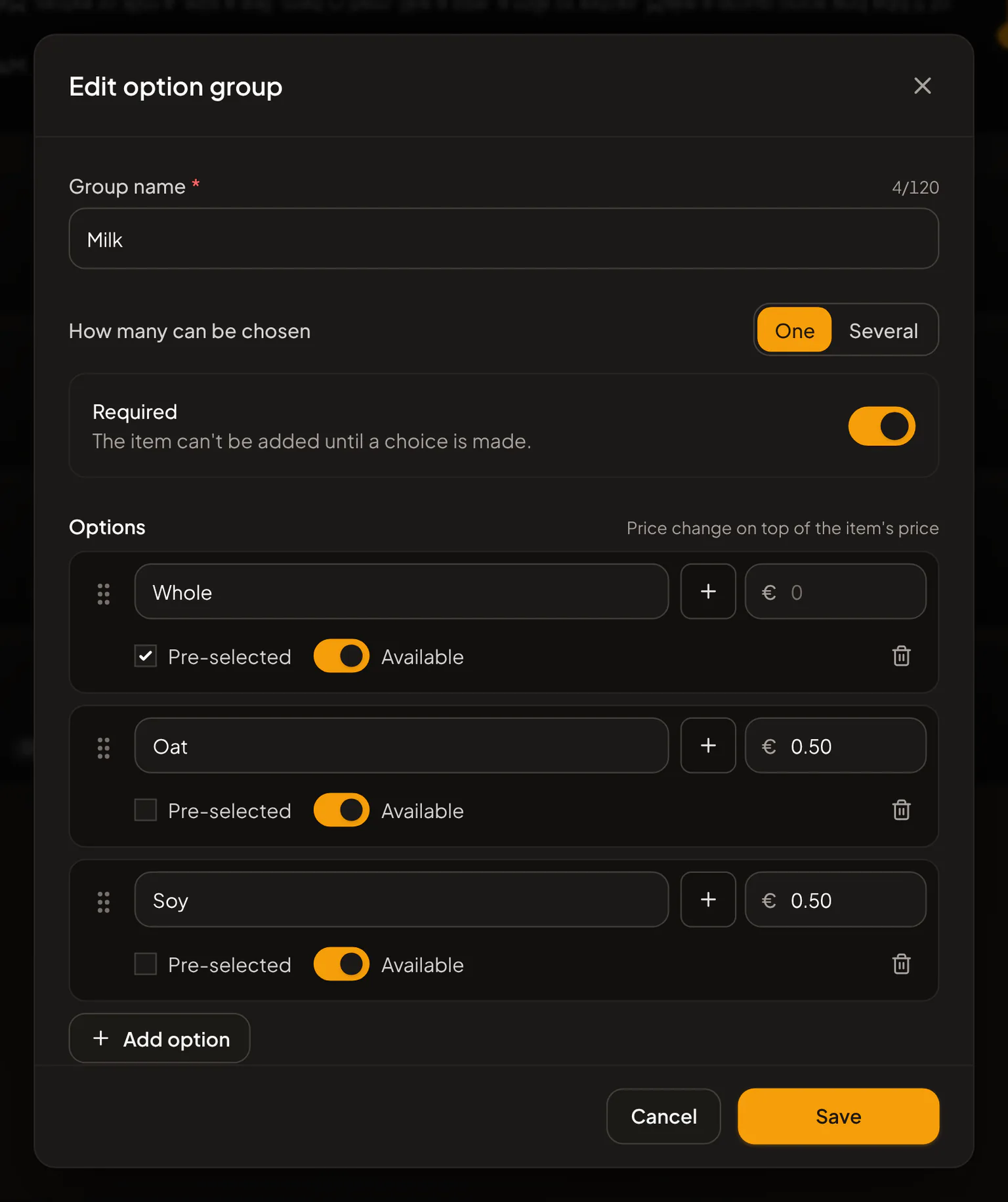
Træk grupperne for at ændre rækkefølgen på listen, og træk valgmulighederne for at ændre rækkefølgen i en gruppe.
Hvis en valgmulighed tilføjer et allergen eller kalorier, fx ost eller havremælk, så klik på Allergener & kcal ved valgmuligheden, og udfyld det. Gæsterne ser det ved valgmuligheden. Se Allergener, kost og kalorier.
Tilføj eller fjern en gruppe på en vare
Afsnittet Valgmuligheder på en vare vises, når dit sted har sin første valggruppe.
- Åbn en menu under Sælg → Menuer, og klik på varen.
- Under Valgmuligheder vælger du en gruppe i Tilføj en valggruppe….
- For at fjerne en gruppe fra varen klikker du på × ved den. Træk grupperne i den rækkefølge, du vil have dem spurgt.
- Klik på Gem ændringer.
Administrer valgmuligheder ved afsnittet fører dig til siden med alle dine grupper.
Ved kassen
- Under Sælg → Menu trykker du på en vare, der har valgmuligheder. Dens valgmuligheder åbnes.
- Grupper markeret Påkrævet kræver et valg, Valgfrit kan springes over. Forvalgte valgmuligheder er allerede valgt. Valgmuligheder, der er slået fra, er nedtonede og markeret Ikke tilgængelig.
- Prisen på knappen ændrer sig, mens du vælger. Tryk på Tilføj.
Du kan også skrive en Note til køkkenet på samme skærm. Den samme vare med andre valg kommer på sin egen linje i bestillingen.
For at ændre valgene på en vare, der allerede er i bestillingen, trykker du på den i Kasse, ændrer valget og trykker på Opdater. Hvis valgmulighederne ændres på menuen, mens en vare er i bestillingen, viser kassen Valgmulighederne er ændret: tryk på varen, og vælg igen.
En vare, hvis påkrævede gruppe ikke har nogen tilgængelige valgmuligheder, kan ikke sælges, før en er tilgængelig igen.
På din QR-menu og ved onlinebestilling
Gæsterne trykker på en vare for at se dens valgmuligheder. De samme regler gælder: de vælger de påkrævede, før de kan tilføje varen, og valgmuligheder, der er slået fra, er nedtonede. Deres bestilling, betaling og kvittering viser de valg, de har truffet.
På kvitteringer, bonner og rapporter
- Kvitteringer, salgsdetaljer, køkkenbonner og køkkenskærmen viser hver vares valg, for eksempel "Latte: Havremælk, Stor". Køkkenbonner viser ingen priser.
- Ændrer eller sletter du en gruppe senere, ændrer det aldrig salg, der allerede er gennemført.
- Under Økonomi → Analyser (Pro) viser kortet Salg af valgmuligheder, hvilke valgmuligheder der vælges mest, og hvad de har lagt til dit salg.
Varer med valgmuligheder kan også indgå i et kombitilbud. Se Kombitilbud.
Relaterede artikler
- Menuer, kategorier og produkterSådan virker menuer i Rowie: produkter delt mellem menuer, priser pr. menu, afsnit, betalingsindstillinger, kopi af et produkt og begrænsningerne i Starter.
- KombitilbudSælg varer fra menuen sammen til én pris. Opret et kombitilbud i portalen, sælg det ved kassen, og se, hvordan gæster bestiller det, og hvordan det vises.
- Udsolgte varer og lagerantalMarkér en vare som udsolgt ved kassen eller i portalen, tæl lageret, så den sælges ud af sig selv ved 0, få varer tilbage hver dag, og se, hvad gæsterne ser.
- Onlinebestilling og QR-koder til menuenSlå onlinebestilling til for en Rowie-menu: gæsten scanner QR-koden, bestiller, betaler online eller ved afhentning og følger ordren live, mens du styrer den.
- Kvitterings- og køkkenprintereTilføj kvitterings- og køkkenprintere i portalen eller appen, vælg, hvad hver printer udskriver, udskriv kvitteringer og bonner, og løs almindelige problemer.