Logins for personale, kasse og køkken
Invitér dit team til Rowie, vælg administrator- eller personaleadgang pr. sted, og opsæt de fælles logins til kasse- og køkkenskærme, som hver lokation får.
Giv hver person sit eget login, og giv hvert steds tablet ved disken og køkkenskærm et fælles login. Personale- og kiosklogins hører til Pro.
Invitér en medarbejder
- Åbn Personer → Personale i portalen, og klik på Inviter.
- Udfyld E-mail, Fornavn og Efternavn.
- Vælg en Rolle:
- Administrator: alt undtagen fakturering og bank.
- Bruger: service på deres steder. Sæt flueben ved de Tildelte lokationer, personen arbejder på.
- Klik på Send invitation.
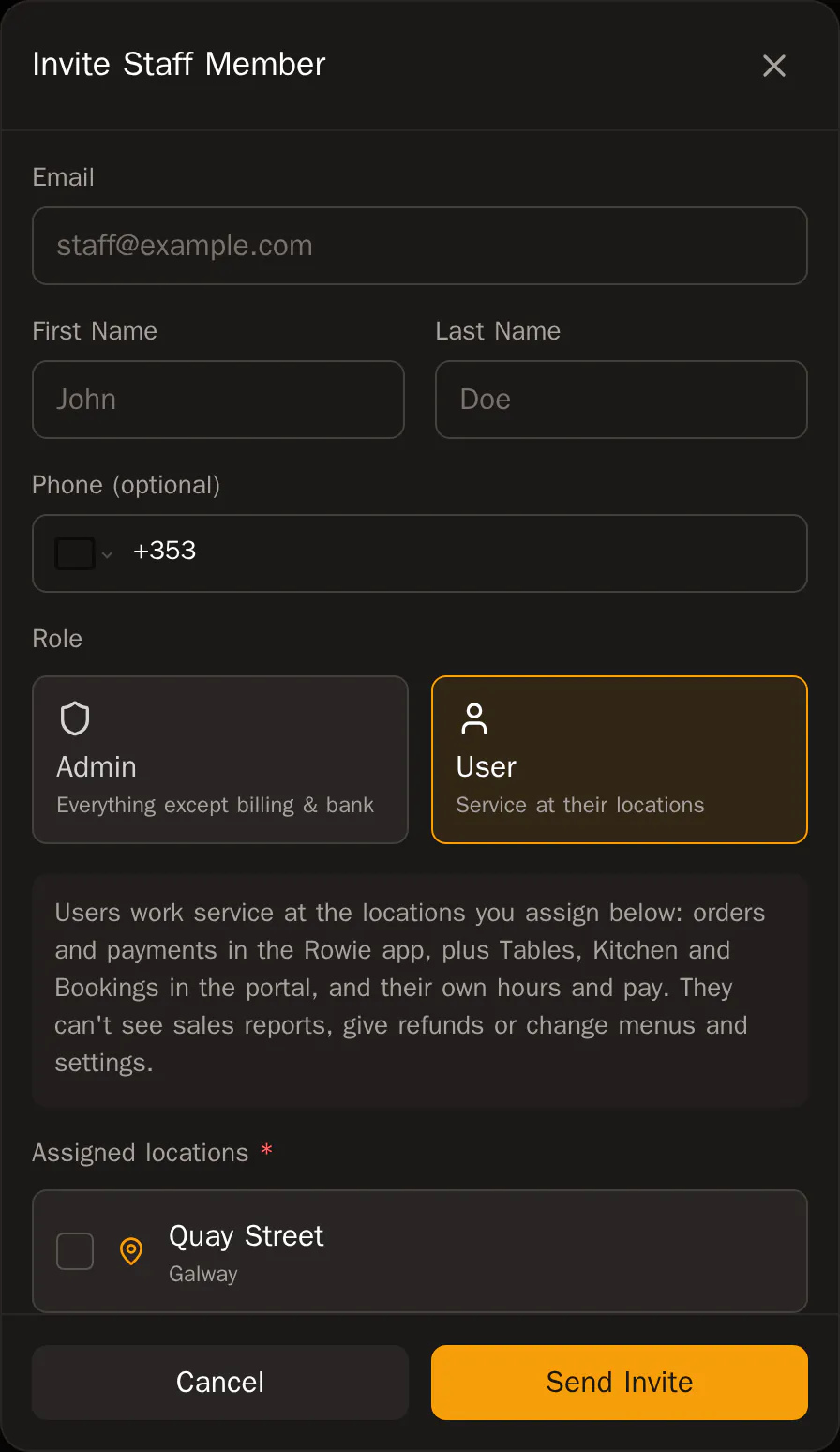
Personen får en e-mail til at vælge adgangskode. Indtil da viser rækken Afventer. Se Roller og tilladelser.
Kasse- og køkkenskærme
Hvert sted har to fælles logins:
- Kasselogin til en tablet ved disken: Kasse, Borde og Bookinger.
- Login til køkkenskærm til køkkenskærmen.
Sådan sætter du et op:
- Åbn Indstillinger → Organisation, og find stedet under Lokationer & enheder.
- Klik på Generer adgangskode (eller Angiv manuelt).
- Gå til portal.rowie.eu på tabletten, og log ind med den viste e-mail og den adgangskode.
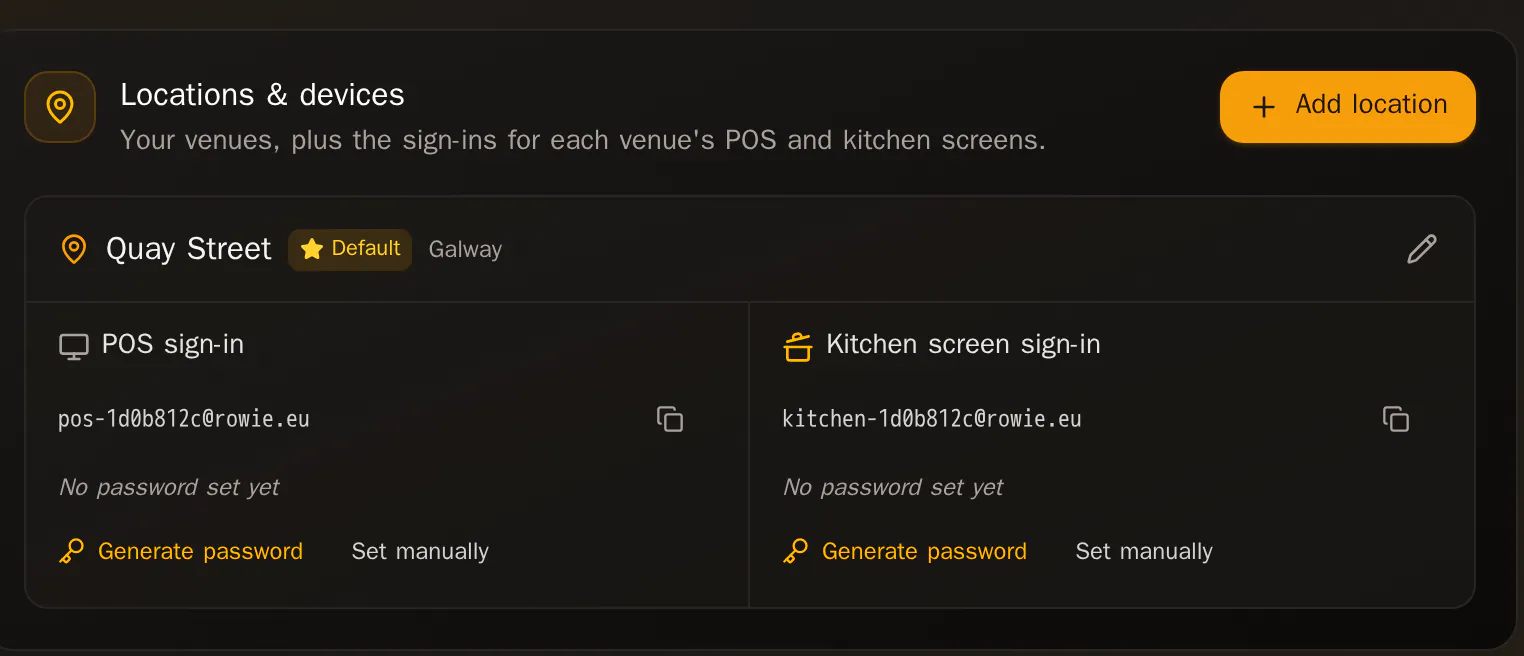
En ny adgangskode logger alle enheder ud, der brugte den gamle.
Køkkenskærmen
Køkkenskærmen viser hver runde, der venter, ældste først. Tryk for at sende en runde videre: Start tilberedning, Marker klar, Markér serveret.
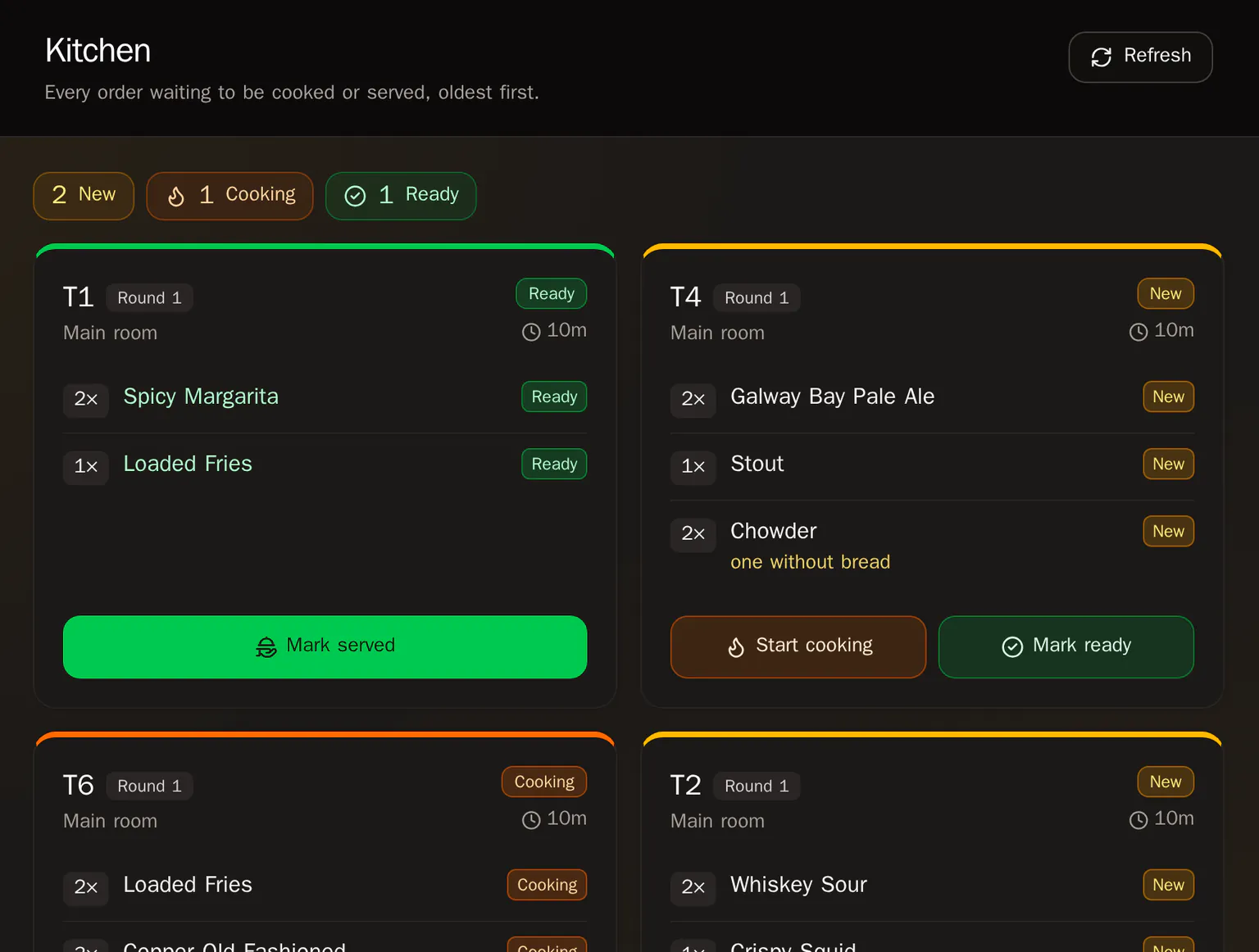
Du kan også åbne den via Servering → Køkken i portalen.
Én telefon, én person
Appen holder kun én person logget ind ad gangen. Skal telefonen gives videre, åbner du Mere, trykker på Log ud og lader den næste logge ind.
Relaterede artikler
- Roller og tilladelserHvad ejeren, administratorer, personale og kasse- og køkkenlogins hver især kan se og gøre i Rowie, og hvordan personalet begrænses til kun deres egne steder.
- Lokationer og opsætning med flere stederDriv flere steder med én Rowie-konto: tilføj lokationer, angiv tidszone, moms og aktiv menu for hver, tildel personale, og se salget pr. sted eller samlet.
- Send ordrer til et bordBordservice i Rowie-appen trin for trin: send en runde til et bord, tilføj flere, følg køkkenet, og afregn regningen med kort, kontant eller delt betaling.
- Adgangskoder, login og sletning af din kontoSkift eller vælg din Rowie-adgangskode, log ind med Apple eller Google, se hvad der sker efter for mange forkerte forsøg, og hvordan sletning af kontoen virker.