Kvitterings- og køkkenprintere
Tilføj kvitterings- og køkkenprintere i portalen eller appen, vælg, hvad hver printer udskriver, udskriv kvitteringer og bonner, og løs almindelige problemer.
Udskriv kundekvitteringer ved disken og bonner til køkkenet eller baren. Det er kasserne, der udskriver: du tilføjer printerne én gang, og alle kasser på stedet bruger dem.
Før du starter
- Ejere og administratorer tilføjer og ændrer printere, i portalen eller i appen. Personalet ser Printere under Mere, når dit sted har en printer.
- En netværksprinter skal være på samme netværk som dine kasser.
- En Bluetooth-printer tilføjes i appen, på den kasse, den står ved siden af. Den udskriver kun fra den kasse.
Tilføj en netværksprinter i portalen
- Åbn Indstillinger → Printere, og klik på Tilføj printer (første gang: Tilføj din første printer).
- Udfyld et Navn, for eksempel Bar eller Køkken. Hvis du har mere end ét sted, vælger du Sted.
- Indtast printerens IP-adresse eller værtsnavn. Du finder den på printerens selvtestside: på de fleste printere holder du papirfremføringsknappen nede, mens du tænder den. Lad Port være, som den er, medmindre printeren siger noget andet (som regel 9100).
- Vælg Papirbredde og Printertype. I tvivl? Vælg Epson TM og kompatible: de fleste kvitteringsprintere virker med det.
- Under Hvad den udskriver vælger du det ene eller begge:
- Slå Kundekvitteringer til, og vælg derefter Udskriv automatisk eller Spørg efter hvert salg.
- Slå Køkken- og barbonner til, og vælg derefter Alle varer eller Valgte menukategorier, for eksempel drikkevarer på barprinteren og mad på køkkenprinteren.
- Klik på Tilføj printer for at gemme.
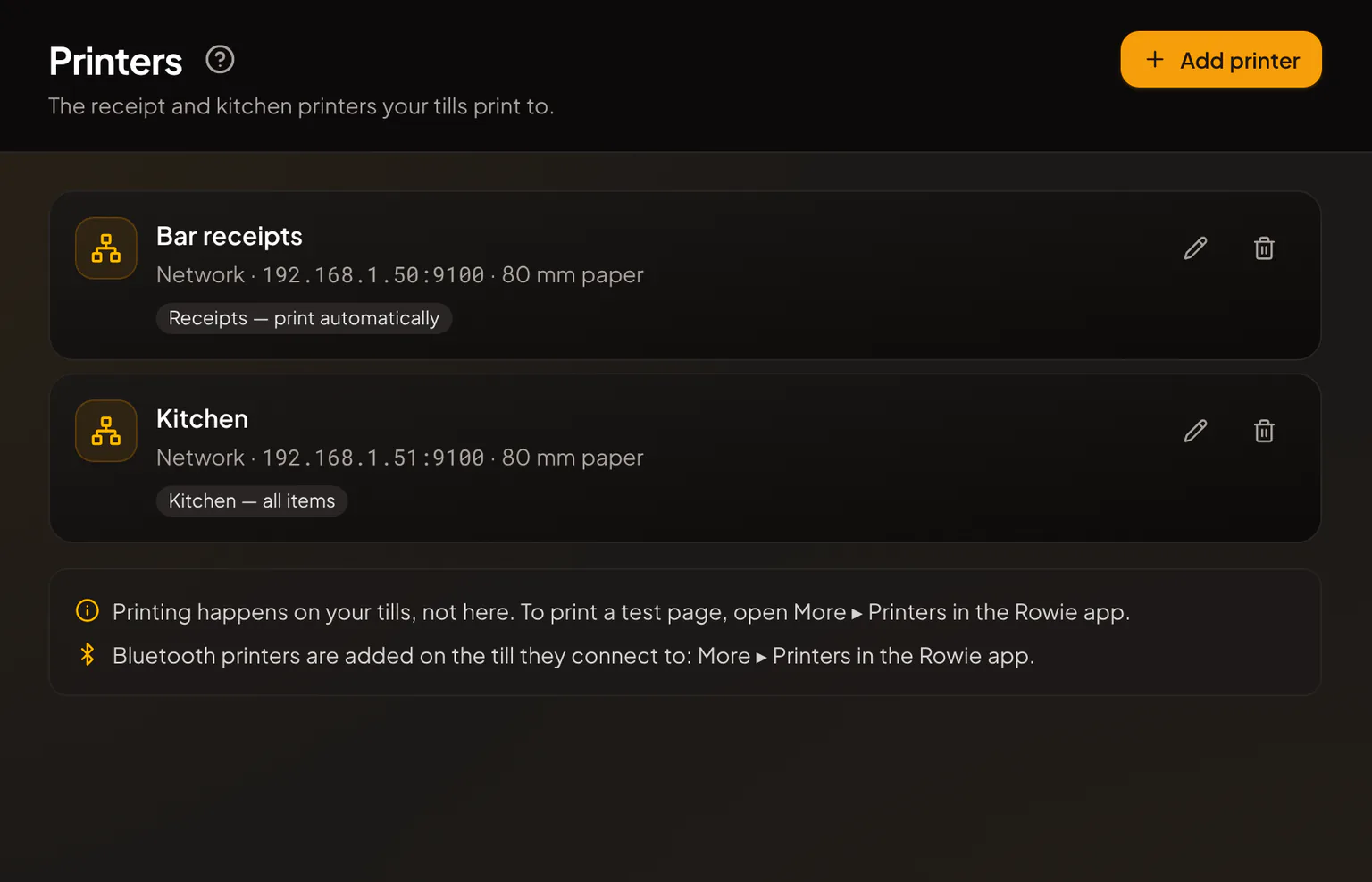
Hvis varer fra nogle menukategorier ikke udskrives på nogen køkkenprinter, advarer siden Printere dig med Nogle varer udskrives ikke i køkkenet og viser dem. Rediger en køkkenprinter for at tilføje de kategorier.
Tilføj en printer i appen
- Åbn Mere → Printere på kassen, og tryk på Tilføj printer.
- Giv den et Navn. Under Forbindelse vælger du Netværk eller Bluetooth:
- Netværk: indtast IP-adresse eller værtsnavn og Port.
- Bluetooth: tænd printeren, tryk på Søg efter printere, og vælg den på listen.
- Vælg Papirbredde og Printertype.
- Under Hvad den udskriver slår du Kundekvitteringer til (vælg Udskriv automatisk eller Spørg efter hvert salg), Køkken- og barbonner (vælg Alle varer eller Valgte menukategorier) eller begge.
- Tryk på Gem.
Tjek dine printere på kassen
Mere → Printere viser hver printer med dens status, for eksempel Klar eller Udskriver. Tryk på Udskriv testside for at tjekke, at en printer virker. Ejere og administratorer trykker på Rediger for at ændre en printer.
To indstillinger hører til den kasse, du har i hånden:
- Kvitteringer fra denne kasse: når dit sted har mere end én kvitteringsprinter, vælger du den, denne kasse bruger.
- Udskriv gæsternes bestillinger på denne kasse: slå det til på den kasse, der bliver ved disken, så bestillinger, som gæster afgiver via bordets QR-kode, udskrives i køkkenet. Hvis flere kasser har det slået til, udskrives hver bestilling stadig kun én gang.
Hvad udskrives, og hvornår
- Kundekvitteringer: efter hvert salg, automatisk eller, når printeren er sat til at spørge, når du trykker på Udskriv kvittering på betalingsskærmen. For en kopi senere åbner du salget under Historik og trykker på Udskriv kvittering.
- Køkken- og barbonner: når en diskordre er betalt, når du sender en ny regning eller en ny runde til et bord, når du sender en ret, og når varer fjernes fra en regning, eller en regning annulleres. Hver køkkenprinter udskriver kun de kategorier, du har valgt til den.
- Køkkenskærmens stationer: en køkkenprinter kan udskrive en stations varer. En ejer eller administrator sætter flueben ved den under Printere til denne station i Indstillinger → Køkkenskærm, og så udskriver den det, stationen laver. Vælger du i printerens egne indstillinger, hvad den udskriver, bliver det printerens eget valg igen. Se Køkkenskærm.
- Retter og pladser: bruger I retter, samler køkkenbonen varerne under hver ret, med pladsnummeret foran, for eksempel "P2". Retter, der venter, udskrives ikke endnu: bonen slutter med en linje som "VENTER: Hovedretter". Når du trykker på Send, udskrives en bon med overskriften "SEND — Hovedretter" for den ret. Når regningen betales, sendes alt, der stadig venter. Se Retter og pladsnumre.
- Gavekort: tryk på Udskriv gavekort for at udskrive koden og dens QR-kode på kvitteringsprinteren.
Udskrivning holder aldrig et salg op. Hvis noget ikke kan udskrives, venter det under Venter på udskrift for den printer. Tryk på Prøv igen ved en bon for at udskrive den igen, eller på Kassér for at fjerne den. Prøv igen under listen sender alt, der venter, igen.
Løs et problem med en printer
| Status | Hvad du gør |
|---|---|
| Tom for papir eller Papiret er ved at slippe op | Sæt en ny rulle i, og tryk derefter på Prøv igen. |
| Låget er åbent | Luk printerens låg, og tryk derefter på Prøv igen. |
| Kan ikke nås | Tjek, at printeren er tændt og på samme netværk som kassen. |
| Bluetooth er slået fra | Slå Bluetooth til på telefonen eller tabletten. |
| Bluetooth er ikke tilladt | Tillad Rowie at bruge Bluetooth i telefonens indstillinger. |
| Parret med en anden kasse | En Bluetooth-printer udskriver kun fra den kasse, den blev tilføjet på. Brug den kasse. |
| Ikke tilgængelig på denne enhed | Udskrivning virker i Rowie-appen på iPhone og Android. |
Relaterede artikler
- Sådan finder du rundt i Rowie-appenEn hurtig rundtur i Rowies kasseapp med de fem faner nederst, salg fra menuen eller tastaturet, hvad du finder under Mere, sprog og hjælp direkte i appen.
- Styr bordene under serveringenRowies live plantegning: sæt gæster ved bordet, læs bordfarverne, flyt selskaber, læg borde sammen, spær et bord, og afregn eller annuller en åben regning.
- Retter og pladsnumreStyr tempoet med retter: hold hovedretter og desserter tilbage, og send hver ret fra kassen, når bordet er klar. Med pladsnumre deler du regningen efter plads.
- GavekortSælg gavekort ved kassen og på din egen side, lad gæsterne tjekke saldoen, tag imod gavekort som betaling, og se i portalen, hvor meget der er tilbage på dem.
- Lokationer og opsætning med flere stederDriv flere steder med én Rowie-konto: tilføj lokationer, angiv tidszone, moms og aktiv menu for hver, tildel personale, og se salget pr. sted eller samlet.
- Fejlfinding og ofte stillede spørgsmålLøsninger på almindelige problemer i Rowie: kortbetaling ikke klar, Tap to Pay nedtonet, login, manglende kvitteringer, regninger og ting, der ikke kan slettes.