Vyprodané položky a stav zásob
Označte položku jako vyprodanou na pokladně či v portálu, počítejte zásoby, aby se při 0 vyprodala sama, vracejte položky každý den a zjistěte, co vidí hosté.
Když vám něco dojde, označte to jako vyprodané. Pokladna, QR menu i online objednávky to okamžitě přestanou prodávat, na všech telefonech. Pokud víte, kolik kusů máte, nastavte stav zásob a položka se vyprodá sama, jakmile se prodá poslední kus.
Než začnete
- Na pokladně to může udělat každý, kdo pracuje s hosty, včetně personálu a pokladních přihlášení. V portálu to dělají vlastníci a administrátoři v menu.
- Vyprodání platí pro jedno menu. Označení položky v jednom menu nemění vaše ostatní menu.
- Filtr vyprodaných položek a tlačítko pro vrácení všeho zpět se objeví, jakmile váš podnik označí nebo začne počítat první položku.
Na pokladně
- V Prodej → Menu podržte prst na položce.
- V části Dostupnost klepněte na Označit jako vyprodané. Položka ukazuje Vyprodáno a nejde přidat do objednávky.
- Až ji zase máte, znovu na ní podržte prst a klepněte na Opět skladem.
Chcete-li počítat zásoby, zadejte do pole stavu zásob v části Dostupnost, kolik kusů zbývá, a klepněte na Uložit stav. Položka ukazuje, kolik kusů zbývá, každý prodej odečte své kusy a při 0 se položka vyprodá sama. Počítání ukončíte tak, že pole vymažete a uložíte.
Klepnutím na Vyprodáno vedle kategorií uvidíte jen vyprodané položky. Všechny najednou vrátíte klepnutím na Vše opět skladem a pak na Opět skladem.
V portálu
- Otevřete Prodej → Menu a otevřete menu.
- Klikněte na tlačítko ⋮ u položky a zvolte Označit jako vyprodané. Až ji zase máte, zvolte Opět skladem.
- Chcete-li počítat zásoby, zvolte Nastavit stav zásob…, zadejte Zbývající kusy a klikněte na Uložit. Počítání ukončíte tak, že okno znovu otevřete a kliknete na Přestat počítat.
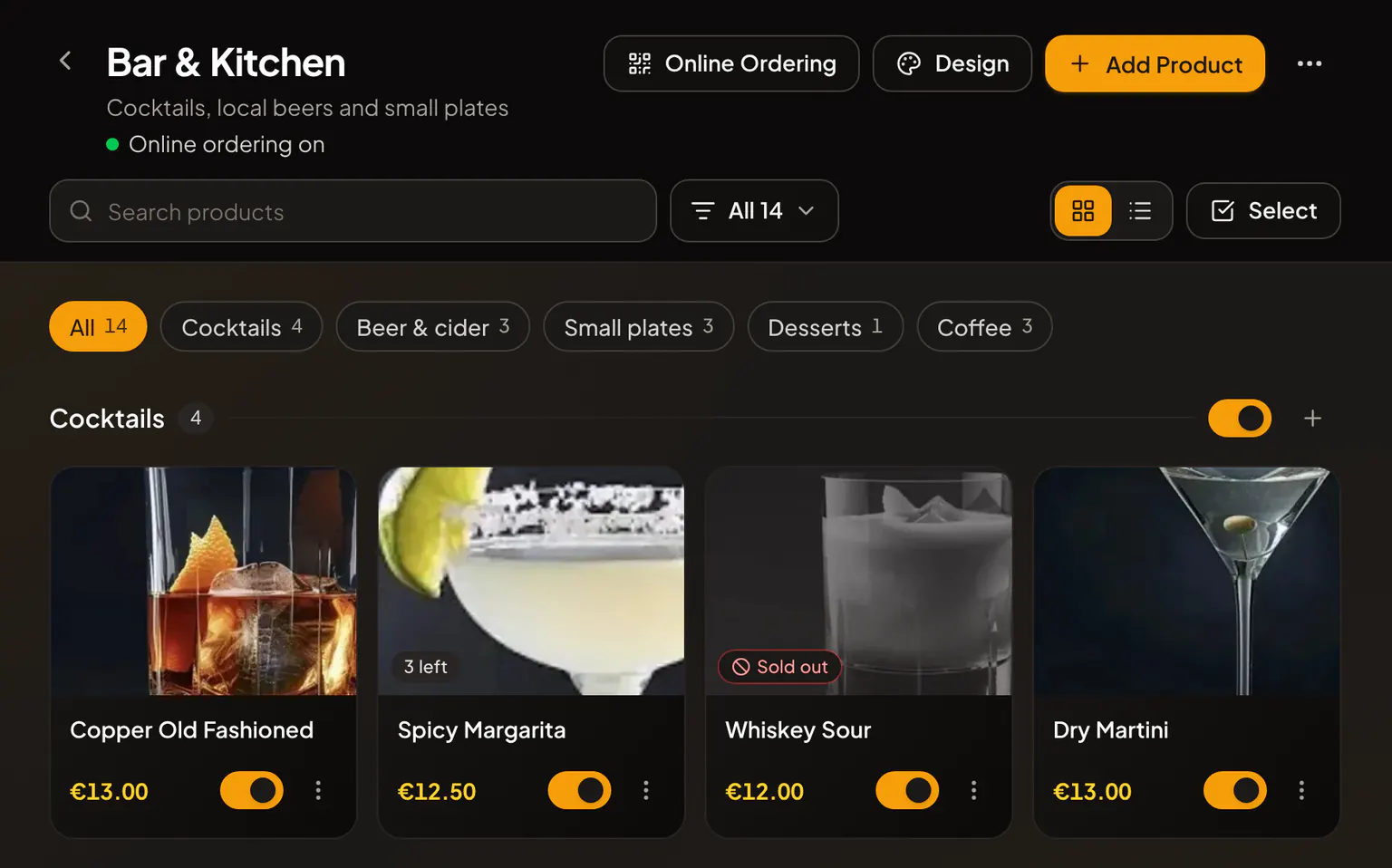
Vyprodané položky mají štítek Vyprodáno, počítané ukazují, kolik kusů zbývá. Ve filtru nad položkami zvolte Vyprodané a uvidíte jen je. Chcete-li vrátit vše v menu najednou, otevřete tlačítko ⋯ nahoře na stránce a zvolte vrácení všeho zpět na sklad.
Každý den opět skladem
Položky, které dochází skoro každý den, může menu vracet samo. Vlastník nebo administrátor:
- Otevře menu, klikne nahoře na tlačítko ⋯ a zvolí Upravit menu.
- Zapne Každý den opět skladem a zvolí Začátek dne.
- Klikne na Uložit změny.
Každý den v tu dobu, podle času vašeho podniku, se položky označené v tomto menu jako vyprodané vrátí. Počítané položky si svůj stav ponechají a stav, který dosáhl 0, se přestane počítat.
Objednávky a menu nabídky
- Počítanou položku nejde přidat víckrát, než kolik kusů zbývá.
- Když se položka vyprodá na jiné pokladně, zatímco je v objednávce, pokladna ukáže Vyprodáno a v objednávce ponechá jen to, co zbývá. Před přijetím platby objednávku zkontrolujte.
- Menu nabídka s vyprodanou položkou je na pokladně zašedlá a nejde prodat. V portálu u ní stojí Nedostupné: položka je vyprodaná. Jakmile je položka opět skladem, je k dispozici i nabídka. Viz Menu nabídky.
Co vidí hosté
Na QR menu a při online objednávkách zůstávají vyprodané položky v menu, označené jako vyprodané, ale nejde je objednat. Totéž platí pro menu nabídku s vyprodanou položkou. Pokud se něco vyprodá, zatímco to host má v objednávce, Rowie to z objednávky odebere a dá mu vědět, a host za to nezaplatí. Když si host objedná víc kusů počítané položky, než vám zbývá, dozví se, že jí nezbývá dost, a bude požádán, aby snížil množství. Stav vašich zásob hosté nikdy nevidí.
Související články
- Menu, kategorie a produktyJak fungují menu v Rowie: produkty sdílené mezi menu, ceny pro každé menu, sekce, nastavení plateb, kopie produktu pro jedno menu a limity plánu Starter.
- Menu nabídkyProdávejte položky z menu za jednu společnou cenu. Nabídku vytvoříte v portálu a prodáte na pokladně. Zjistěte, jak ji objednají hosté a jak vypadá na účtence.
- Možnosti položekNabídněte u položek velikosti, druhy mléka a přídavky. Vytvořte skupiny možností v portálu, přidejte je k položkám a podívejte se, jak je volí obsluha i hosté.
- Jak se vyznat v aplikaci RowieRychlá prohlídka pokladní aplikace Rowie s pěti záložkami dole, prodejem z menu nebo klávesnice, tím, co najdete pod Více, jazyky a nápovědou přímo v aplikaci.
- Online objednávky a QR kódy menuZapněte online objednávky pro své menu v Rowie: host naskenuje QR kód, objedná, zaplatí online nebo při vyzvednutí a sleduje objednávku živě ve svém telefonu.