Možnosti položek
Nabídněte u položek velikosti, druhy mléka a přídavky. Vytvořte skupiny možností v portálu, přidejte je k položkám a podívejte se, jak je volí obsluha i hosté.
Možnosti dovolí obsluze i hostům zvolit, jak má položka vypadat: velikost, druh mléka, přídavky navíc. Každá možnost může cenu zvýšit, snížit, nebo být zdarma.
Než začnete
- Možnosti nastavují vlastníci a administrátoři v portálu. Zvolit je při prodeji může každý, kdo prodává na pokladně.
- Skupinu vytvoříte jednou, například „Mléko“, a přidáte ji ke každé položce, která ji nabízí. Položka má stejné možnosti ve všech menu, ve kterých je.
- Možnosti jsou součástí každého plánu.
Vytvořte skupinu možností
- V portálu otevřete Prodej → Menu a nahoře na stránce klikněte na Možnosti.
- Klikněte na Vytvořte svou první skupinu možností. Jakmile skupiny máte, tlačítko se jmenuje Nová skupina možností.
- Vyplňte Název skupiny, například „Velikost“ nebo „Mléko“.
- V části Kolik lze vybrat zvolte Jednu (pro velikost) nebo Více (pro přídavky).
- Zapněte Povinné, pokud položku nejde prodat bez volby. U volby Více můžete nastavit také Alespoň a Nejvýše. Pole Nejvýše nechte prázdné, pokud nechcete žádný limit.
- Vyplňte název každé možnosti a změnu ceny a další přidejte přes Přidat možnost. Tlačítko + nebo − vedle ceny přepíná mezi zvýšením a snížením ceny. U možnosti zdarma nechte cenu prázdnou.
- Zaškrtněte Předvybráno u možnosti, která má být zvolená předem, například u běžného mléka.
- V části Položky zaškrtněte položky, které tuto skupinu nabízejí.
- Klikněte na Vytvořit skupinu.
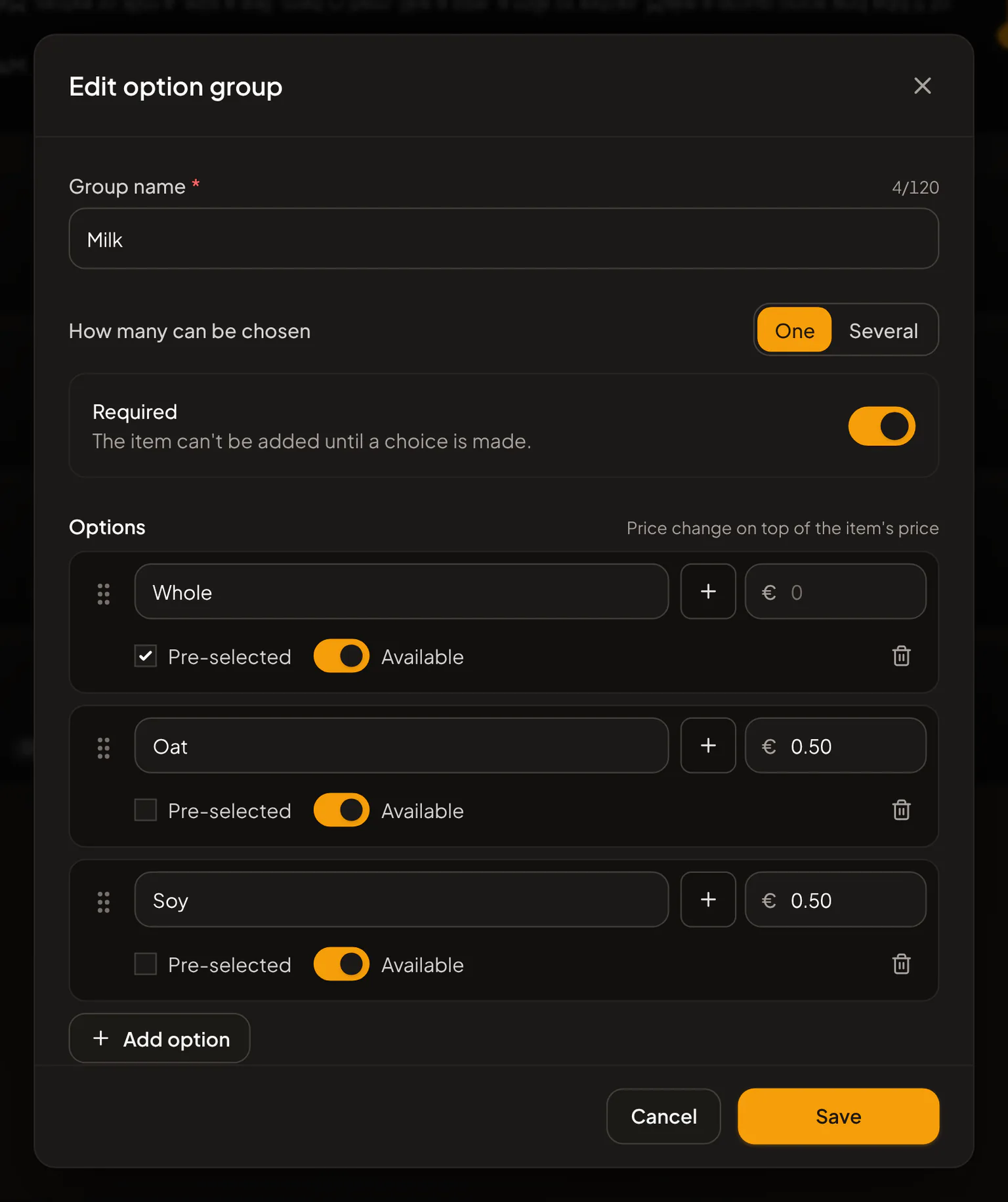
Pořadí skupin v seznamu změníte přetažením, stejně tak pořadí možností uvnitř skupiny.
Pokud možnost přidává alergen nebo kalorie, třeba sýr nebo ovesné mléko, klikněte u ní na Alergeny a kcal a vyplňte je. Hosté to uvidí u dané možnosti. Viz Alergeny, strava a kalorie.
Přidání nebo odebrání skupiny u položky
Sekce Možnosti se u položky objeví, jakmile má váš podnik první skupinu možností.
- Otevřete menu v Prodej → Menu a klikněte na položku.
- V sekci Možnosti zvolte skupinu v nabídce Přidat skupinu možností….
- Skupinu z položky odeberete kliknutím na × vedle ní. Přetažením seřaďte skupiny tak, jak se mají nabízet.
- Klikněte na Uložit změny.
Spravovat možnosti vedle sekce vás přenese na stránku se všemi skupinami.
Na pokladně
- V Prodej → Menu klepněte na položku, která má možnosti. Otevřou se její možnosti.
- Ve skupinách označených Povinné je nutné vybrat, skupiny Volitelné lze přeskočit. Předvybrané možnosti už jsou zvolené. Vypnuté možnosti jsou zašedlé a označené Nedostupné.
- Cena na tlačítku se mění podle volby. Klepněte na Přidat.
Na stejné obrazovce můžete vyplnit i Poznámka pro kuchyni. Stejná položka s jinými možnostmi se v objednávce objeví na samostatném řádku.
Chcete-li změnit možnosti položky, která už je v objednávce, klepněte na ni na obrazovce Pokladna, změňte volbu a klepněte na Aktualizovat. Pokud se možnosti v menu změní, zatímco je položka v objednávce, pokladna ukáže Možnosti se změnily: klepněte na položku a vyberte znovu.
Položku, jejíž povinná skupina nemá žádnou dostupnou možnost, nejde prodat, dokud některá možnost není znovu dostupná.
Na QR menu a při online objednávkách
Hosté uvidí možnosti položky po klepnutí na ni. Platí stejná pravidla: povinné možnosti musí zvolit, než položku přidají, a vypnuté možnosti jsou zašedlé. Objednávka, platba i účtenka ukazují možnosti, které si zvolili.
Na účtenkách, kuchyňských lístcích a v přehledech
- Účtenky, detail prodeje, kuchyňské lístky i kuchyňská obrazovka ukazují možnosti každé položky, například „Latte: ovesné mléko, velké“. Kuchyňské lístky neukazují ceny.
- Pozdější změna nebo smazání skupiny nikdy nezmění již uskutečněné prodeje.
- V Finance → Analytika (Pro) karta Prodej možností ukazuje, které možnosti se volí nejčastěji a co přidaly k vašim tržbám.
Položky s možnostmi mohou být i součástí menu nabídky. Viz Menu nabídky.
Související články
- Menu, kategorie a produktyJak fungují menu v Rowie: produkty sdílené mezi menu, ceny pro každé menu, sekce, nastavení plateb, kopie produktu pro jedno menu a limity plánu Starter.
- Menu nabídkyProdávejte položky z menu za jednu společnou cenu. Nabídku vytvoříte v portálu a prodáte na pokladně. Zjistěte, jak ji objednají hosté a jak vypadá na účtence.
- Vyprodané položky a stav zásobOznačte položku jako vyprodanou na pokladně či v portálu, počítejte zásoby, aby se při 0 vyprodala sama, vracejte položky každý den a zjistěte, co vidí hosté.
- Online objednávky a QR kódy menuZapněte online objednávky pro své menu v Rowie: host naskenuje QR kód, objedná, zaplatí online nebo při vyzvednutí a sleduje objednávku živě ve svém telefonu.
- Tiskárny účtenek a kuchyňské tiskárnyPřidejte tiskárny účtenek a kuchyňské tiskárny v portálu nebo v aplikaci, zvolte, co každá tiskne, tiskněte účtenky a bony a vyřešte běžné potíže s tiskem.