Tiskárny účtenek a kuchyňské tiskárny
Přidejte tiskárny účtenek a kuchyňské tiskárny v portálu nebo v aplikaci, zvolte, co každá tiskne, tiskněte účtenky a bony a vyřešte běžné potíže s tiskem.
Tiskněte účtenky pro zákazníky u pultu a bony do kuchyně nebo baru. Tisk obstarávají vaše pokladny: tiskárny přidáte jednou a používá je každá pokladna v podniku.
Než začnete
- Tiskárny přidávají a mění majitelé a správci, v portálu nebo v aplikaci. Zaměstnanci uvidí Tiskárny v nabídce Více, jakmile má váš podnik tiskárnu.
- Síťová tiskárna musí být ve stejné síti jako vaše pokladny.
- Tiskárna Bluetooth se přidává v aplikaci, na pokladně, vedle které stojí. Tiskne jen z této pokladny.
Přidání síťové tiskárny v portálu
- Otevřete Nastavení → Tiskárny a klikněte na Přidat tiskárnu (poprvé: Přidat první tiskárnu).
- Vyplňte Název, například Bar nebo Kuchyně. Pokud máte víc podniků, zvolte Provozovna.
- Zadejte IP adresa nebo název hostitele tiskárny. Najdete ji na zkušební stránce tiskárny: u většiny tiskáren podržte tlačítko posunu papíru, zatímco tiskárnu zapínáte. Port nechte, jak je, pokud tiskárna neuvádí jinak (obvykle 9100).
- Zvolte Šířka papíru a Typ tiskárny. Nevíte si rady? Zvolte Epson TM a kompatibilní: funguje s ním většina tiskáren účtenek.
- V části Co tiskne zvolte jedno nebo obojí:
- Zapněte Účtenky pro zákazníky a zvolte Tisknout automaticky nebo Zeptat se po každém prodeji.
- Zapněte Bony do kuchyně a baru a zvolte Všechny položky nebo Vybrané kategorie menu, například nápoje na tiskárnu u baru a jídlo na tiskárnu v kuchyni.
- Uložte kliknutím na Přidat tiskárnu.
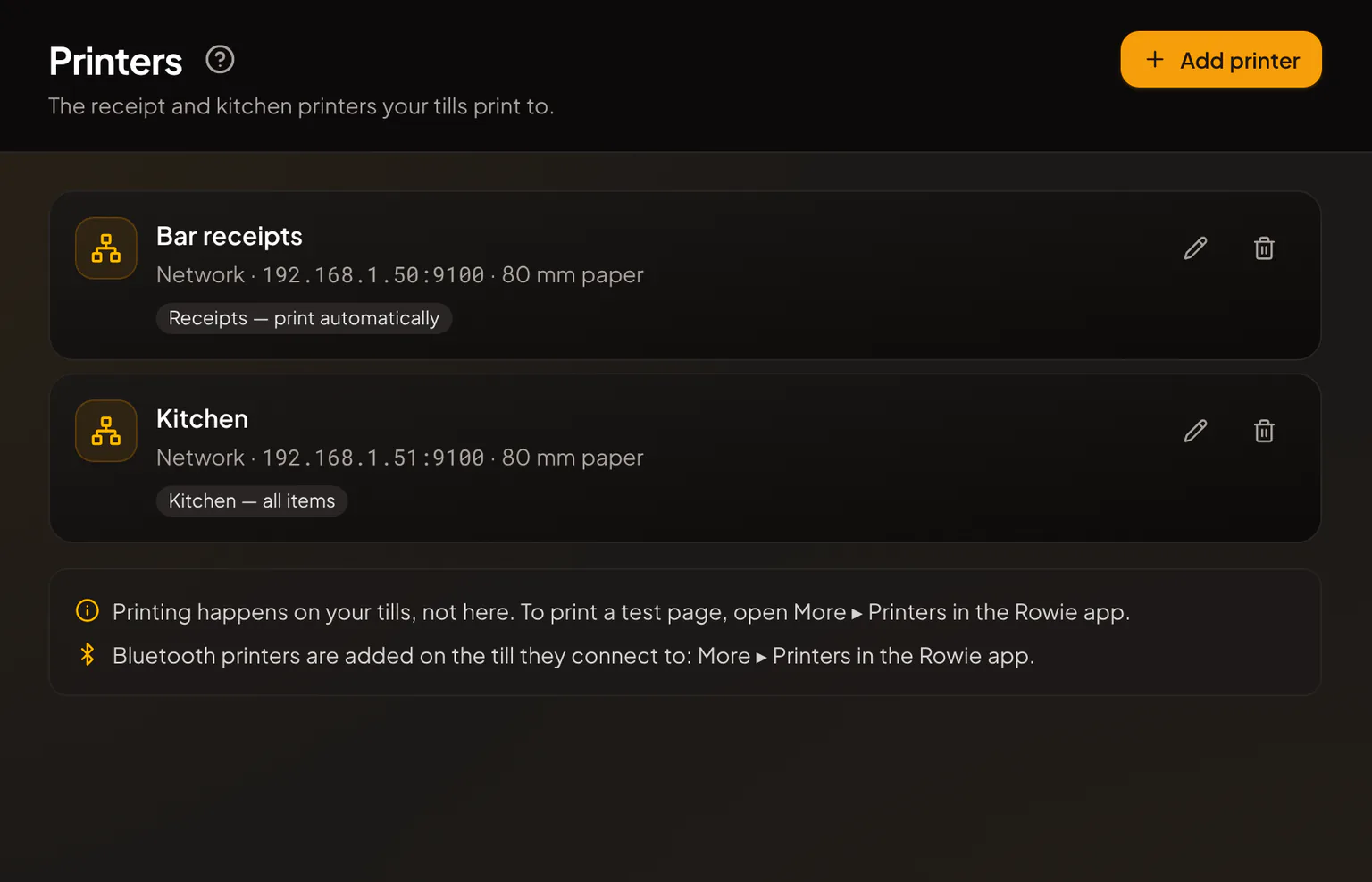
Pokud se položky z některých kategorií menu netisknou na žádné kuchyňské tiskárně, stránka Tiskárny vás upozorní hlášením Některé položky se v kuchyni netisknou a vypíše je. Upravte kuchyňskou tiskárnu a tyto kategorie přidejte.
Přidání tiskárny v aplikaci
- Na pokladně otevřete Více → Tiskárny a klepněte na Přidat tiskárnu.
- Vyplňte Název. V části Připojení zvolte Síť nebo Bluetooth:
- Síť: zadejte IP adresa nebo název hostitele a Port.
- Bluetooth: zapněte tiskárnu, klepněte na Hledat tiskárny a vyberte ji ze seznamu.
- Zvolte Šířka papíru a Typ tiskárny.
- V části Co tiskne zapněte Účtenky pro zákazníky (zvolte Tisknout automaticky nebo Zeptat se po každém prodeji), Bony do kuchyně a baru (zvolte Všechny položky nebo Vybrané kategorie menu), nebo obojí.
- Klepněte na Uložit.
Kontrola tiskáren na pokladně
Více → Tiskárny ukazuje každou tiskárnu s jejím stavem, například Připraveno nebo Tiskne. Klepnutím na Vytisknout zkušební stránku ověříte, že tiskárna funguje. Majitelé a správci tiskárnu změní klepnutím na Upravit.
Dvě nastavení patří k pokladně, kterou držíte v ruce:
- Účtenky z této pokladny: když má váš podnik víc tiskáren účtenek, zvolte tu, kterou tato pokladna používá.
- Tisknout objednávky hostů na této pokladně: zapněte to na pokladně, která zůstává u pultu, aby se objednávky, které hosté zadají přes QR kód stolu, tiskly v kuchyni. I když to má zapnuté víc pokladen, každá objednávka se vytiskne jen jednou.
Co se tiskne a kdy
- Účtenky pro zákazníky: po každém prodeji, automaticky, nebo, pokud je tiskárna nastavená na dotaz, když na obrazovce platby klepnete na Vytisknout účtenku. Kopii později vytisknete tak, že prodej otevřete v Historie a klepnete na Vytisknout účtenku.
- Bony do kuchyně a baru: když je zaplacena objednávka u pultu, když ke stolu pošlete nový účet nebo další kolo, když odešlete chod, a když se z účtu odeberou položky nebo se účet zruší. Každá kuchyňská tiskárna tiskne jen kategorie, které jste jí zvolili.
- Stanoviště kuchyňské obrazovky: kuchyňská tiskárna může tisknout položky stanoviště. Majitel nebo správce ji zaškrtne v části Tiskárny tohoto stanoviště v Nastavení → Kuchyňská obrazovka a pak tiskne to, co stanoviště připravuje. Když v nastavení samotné tiskárny vyberete, co tiskne, je to znovu vlastní volba tiskárny. Viz Kuchyňská obrazovka.
- Chody a místa: pokud váš podnik používá chody, bon do kuchyně řadí položky pod jednotlivé chody, s číslem místa na začátku, například „M2“. Čekající chody se zatím netisknou: bon končí řádkem jako „ČEKÁ: Hlavní chody“. Když klepnete na Odeslat, vytiskne se bon s nadpisem „ODESLAT — Hlavní chody“ s tímto chodem. Zaplacením účtu se odešle vše, co ještě čeká. Viz Chody a čísla míst.
- Dárkové karty: klepnutím na Vytisknout dárkovou kartu vytisknete kód a jeho QR kód na tiskárně účtenek.
Tisk nikdy nezdrží prodej. Když něco nejde vytisknout, čeká u dané tiskárny v části Čeká na tisk. U jednotlivého bonu klepněte na Zkusit znovu nebo Zahodit, nebo u tiskárny klepněte na Zkusit znovu, abyste znovu poslali vše, co čeká.
Řešení potíží s tiskárnou
| Stav | Co dělat |
|---|---|
| Došel papír nebo Dochází papír | Vložte novou roli a pak klepněte na Zkusit znovu. |
| Otevřený kryt | Zavřete kryt tiskárny a pak klepněte na Zkusit znovu. |
| Nelze se připojit | Zkontrolujte, že je tiskárna zapnutá a ve stejné síti jako pokladna. |
| Bluetooth je vypnuté | Zapněte Bluetooth v telefonu nebo tabletu. |
| Bluetooth není povoleno | V nastavení telefonu povolte aplikaci Rowie používat Bluetooth. |
| Spárováno s jinou pokladnou | Tiskárna Bluetooth tiskne jen z pokladny, na které byla přidána. Použijte tu pokladnu. |
| Na tomto zařízení není k dispozici | Tisk funguje v aplikaci Rowie na iPhonu a Androidu. |
Související články
- Jak se vyznat v aplikaci RowieRychlá prohlídka pokladní aplikace Rowie s pěti záložkami dole, prodejem z menu nebo klávesnice, tím, co najdete pod Více, jazyky a nápovědou přímo v aplikaci.
- Správa stolů během provozuŽivý půdorys v Rowie během obsluhy: usaďte hosty, čtěte barvy stolů, přesaďte skupinu, spojte stoly, vyřaďte stůl z provozu a vyrovnejte nebo zrušte účet.
- Chody a čísla místUrčujte tempo jídla chody: hlavní chody a dezerty podržte a každý chod odešlete z pokladny, až bude stůl připraven. S čísly míst rozdělíte účet podle míst.
- Dárkové kartyProdávejte dárkové karty u pokladny i na vlastní stránce, nechte hosty zjistit zůstatek, přijímejte je jako platbu a v portálu sledujte, kolik na nich zbývá.
- Pobočky a více provozovenVíce podniků s jedním účtem Rowie: přidejte pobočky, nastavte časové pásmo, daň a aktivní menu, přiřaďte personál a sledujte tržby každé provozovny zvlášť.
- Řešení potíží a časté dotazyŘešení častých potíží s Rowie: platby kartou nepřipravené, zašedlé Tap to Pay, přihlášení, chybějící účtenky, neuzavřené účty a věci, které nejde smazat.