Menu nabídky
Prodávejte položky z menu za jednu společnou cenu. Nabídku vytvoříte v portálu a prodáte na pokladně. Zjistěte, jak ji objednají hosté a jak vypadá na účtence.
Menu nabídka prodává položky z vašeho menu společně za jednu cenu, třeba burger, hranolky a nápoj levněji, než kdyby se kupovaly zvlášť.
Než začnete
- Menu nabídky vytvářejí vlastníci a administrátoři v portálu, pro každé menu zvlášť. Prodávat je může každý, kdo prodává na pokladně.
- Nabídka se skládá z položek, které už v daném menu jsou: nejméně 2 a nejvýše 10 různých položek.
- Menu nabídky jsou součástí každého plánu.
Vytvořte menu nabídku
- V portálu otevřete Prodej → Menu a otevřete menu.
- Pod položkami najděte Menu nabídky a klikněte na Přidat menu nabídku.
- Vyplňte Název, například „Polední menu“.
- Položky vyberte tlačítkem +. Dalším stisknutím + dáte do nabídky dvě stejné položky, tlačítkem − jednu odeberete.
- Zadejte Cena nabídky. Rowie ukáže, kolik položky stojí zvlášť a kolik nabídka ušetří. Nabídka nemůže stát víc než její položky koupené zvlášť.
- Nechte zapnuté V prodeji, pokud ji chcete prodávat hned, nebo ji vypněte a nechte na později.
- Klikněte na Uložit.
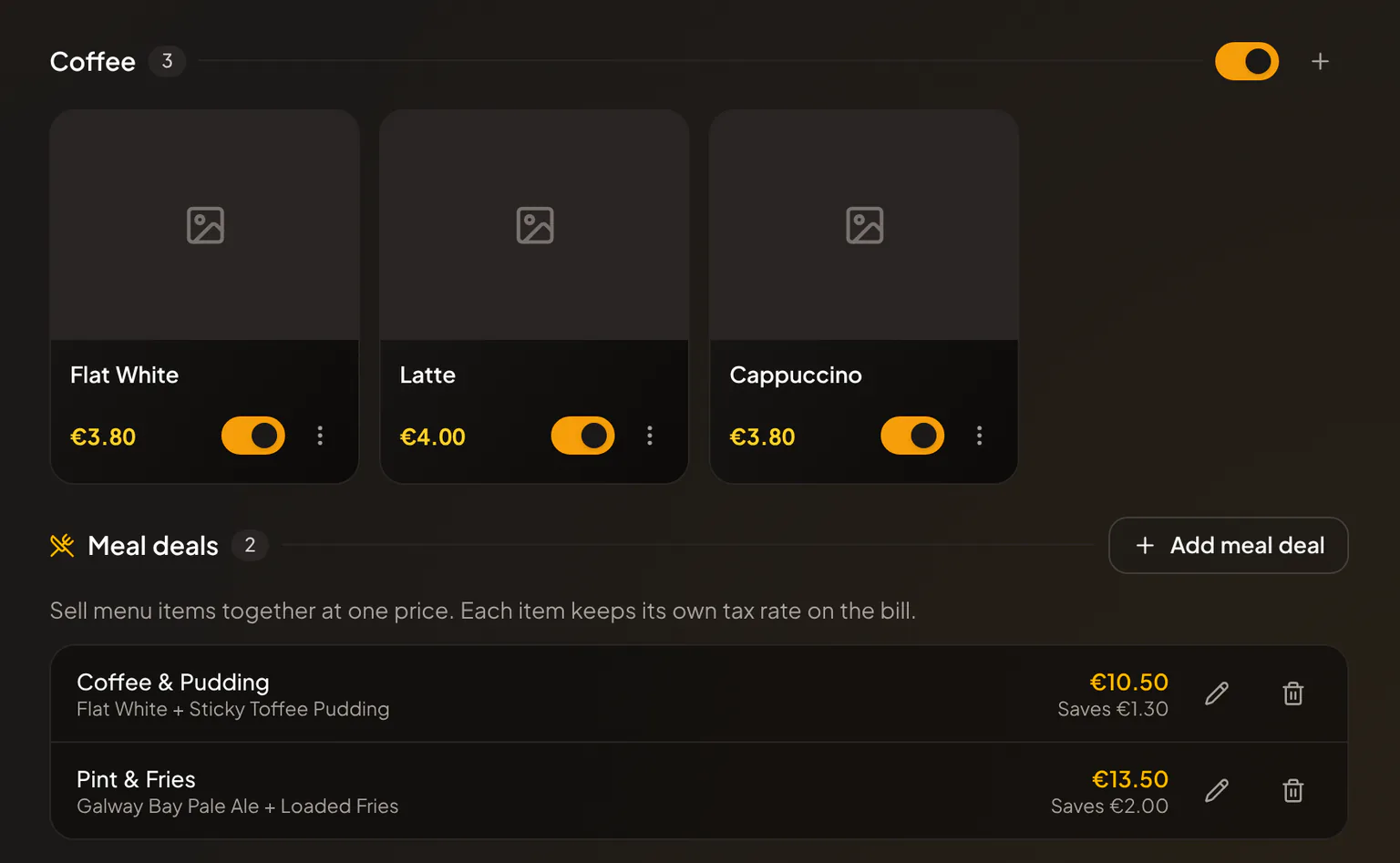
Seznam ukazuje položky, cenu a úsporu každé nabídky. U vypnuté nabídky stojí Neprodává se. Nabídku upravíte tužkou a smažete košem. Již uskutečněné prodeje si nabídku ponechají.
Prodej nabídky na pokladně
- V Prodej → Menu jsou nabídky daného menu v řádku Menu nabídky nad položkami.
- Klepnutím nabídku přidáte. Dalším klepnutím přidáte další, klepnutím na − jednu odeberete.
- Pokud mají položky v nabídce možnosti, třeba velikost, pokladna se na ně nejdřív zeptá. Možnost za příplatek zvýší cenu nabídky. Viz Možnosti položek.
Na účet u stolu přidáte nabídku v novém kole jako jakoukoli položku. Účet ukazuje nabídku jako jednu skupinu s jejími položkami. Odebrat nabídku odebere z účtu celou nabídku. Chcete-li změnit položku v nabídce, nabídku odeberte a přidejte znovu.
Řádek Menu nabídky je skrytý, dokud v menu vyhledáváte.
Když se položka vyprodá
Nabídka s vyprodanou položkou zůstane v řádku, zašedlá, a nejde prodat. V portálu u ní stojí Nedostupné: položka je vyprodaná. Jakmile je položka opět skladem, je k dispozici i nabídka. Viz Vyprodané položky a stav zásob.
Na QR menu a při online objednávkách
Nabídky v prodeji jsou v menu pro hosty na prvním místě: s cenou, přeškrtnutou cenou položek zvlášť a úsporou. Hosté nabídku přidají jako kteroukoli položku a zvolí možnosti, pokud je její položky mají.
Na účtenkách a v přehledech
- Účtenky a detail prodeje ukazují název nabídky, pod ním její položky a úsporu jako slevu.
- Každá položka v nabídce si ponechá vlastní daňovou sazbu, takže nabídka s jídlem a nápojem je zdaněná správně. Viz Daňové sazby.
- Kuchyně dostane položky nabídky jako jakékoli jiné položky.
Související články
- Menu, kategorie a produktyJak fungují menu v Rowie: produkty sdílené mezi menu, ceny pro každé menu, sekce, nastavení plateb, kopie produktu pro jedno menu a limity plánu Starter.
- Možnosti položekNabídněte u položek velikosti, druhy mléka a přídavky. Vytvořte skupiny možností v portálu, přidejte je k položkám a podívejte se, jak je volí obsluha i hosté.
- Vyprodané položky a stav zásobOznačte položku jako vyprodanou na pokladně či v portálu, počítejte zásoby, aby se při 0 vyprodala sama, vracejte položky každý den a zjistěte, co vidí hosté.
- Daňové sazbyNastavte DPH nebo daň z prodeje v Rowie: ceny s DPH, sazby pro provozovny, kategorie a položky, jídlo na místě a s sebou, účtenky, daňové doklady a přehled DPH.
- Online objednávky a QR kódy menuZapněte online objednávky pro své menu v Rowie: host naskenuje QR kód, objedná, zaplatí online nebo při vyzvednutí a sleduje objednávku živě ve svém telefonu.