Kvitterings- og kjøkkenskrivere
Legg til kvitterings- og kjøkkenskrivere i portalen eller appen, velg hva hver skriver skriver ut, skriv ut kvitteringer og bonger, og løs vanlige problemer.
Skriv ut kundekvitteringer ved disken og bonger til kjøkkenet eller baren. Det er kassene som skriver ut: du legger til skriverne én gang, og alle kassene på stedet bruker dem.
Før du starter
- Eiere og administratorer legger til og endrer skrivere, i portalen eller i appen. Ansatte ser Skrivere under Mer når stedet ditt har en skriver.
- En nettverksskriver må være på samme nettverk som kassene dine.
- En Bluetooth-skriver legges til i appen, på kassen den står ved siden av. Den skriver bare ut fra den kassen.
Legg til en nettverksskriver i portalen
- Åpne Innstillinger → Skrivere og klikk på Legg til skriver (første gang: Legg til din første skriver).
- Fyll inn et Navn, for eksempel Bar eller Kjøkken. Hvis du har mer enn ett sted, velger du Sted.
- Skriv inn skriverens IP-adresse eller vertsnavn. Du finner den på skriverens testutskrift: på de fleste skrivere holder du inne papirmatingsknappen mens du slår den på. La Port stå som den er, med mindre skriveren sier noe annet (vanligvis 9100).
- Velg Papirbredde og Skrivertype. Usikker? Velg Epson TM og kompatible: de fleste kvitteringsskrivere fungerer med det.
- Under Hva den skriver ut velger du det ene eller begge:
- Slå på Kundekvitteringer, og velg så Skriv ut automatisk eller Spør etter hvert salg.
- Slå på Kjøkken- og barbonger, og velg så Alle varer eller Valgte menykategorier, for eksempel drikke på barskriveren og mat på kjøkkenskriveren.
- Klikk på Legg til skriver for å lagre.
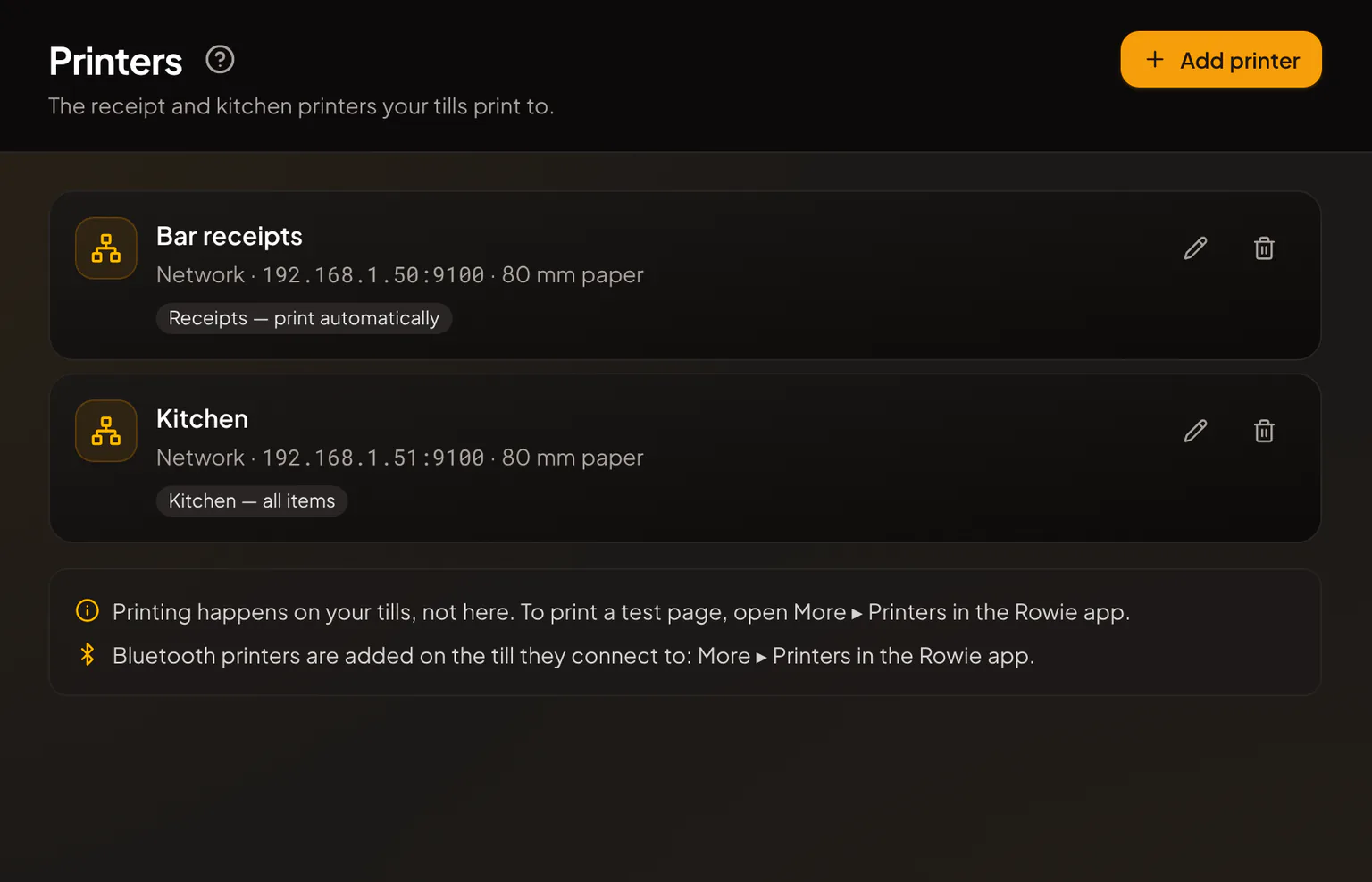
Hvis varer fra noen menykategorier ikke skrives ut på noen kjøkkenskriver, varsler siden Skrivere deg med Noen varer skrives ikke ut på kjøkkenet og viser dem. Rediger en kjøkkenskriver for å legge til de kategoriene.
Legg til en skriver i appen
- Åpne Mer → Skrivere på kassen og trykk på Legg til skriver.
- Gi den et Navn. Under Tilkobling velger du Nettverk eller Bluetooth:
- Nettverk: skriv inn IP-adresse eller vertsnavn og Port.
- Bluetooth: slå på skriveren, trykk på Søk etter skrivere og velg den i listen.
- Velg Papirbredde og Skrivertype.
- Under Hva den skriver ut slår du på Kundekvitteringer (velg Skriv ut automatisk eller Spør etter hvert salg), Kjøkken- og barbonger (velg Alle varer eller Valgte menykategorier), eller begge.
- Trykk på Lagre.
Sjekk skriverne på kassen
Mer → Skrivere viser hver skriver med status, for eksempel Klar eller Skriver ut. Trykk på Skriv ut testside for å sjekke at en skriver fungerer. Eiere og administratorer trykker på Rediger for å endre en skriver.
To innstillinger gjelder kassen du holder i:
- Kvitteringer fra denne kassen: når stedet ditt har mer enn én kvitteringsskriver, velger du den denne kassen skal bruke.
- Skriv ut gjestebestillinger på denne kassen: slå dette på for kassen som står fast ved disken, slik at bestillinger gjester gjør via bordets QR-kode, skrives ut på kjøkkenet. Hvis flere kasser har det på, skrives hver bestilling likevel bare ut én gang.
Hva skrives ut, og når
- Kundekvitteringer: etter hvert salg, automatisk eller, når skriveren er satt til å spørre, når du trykker på Skriv ut kvittering på betalingsskjermen. For en kopi senere åpner du salget under Historikk og trykker på Skriv ut kvittering.
- Kjøkken- og barbonger: når en diskbestilling er betalt, når du sender en ny regning eller en ny runde til et bord, når du sender en rett, og når varer fjernes fra en regning eller en regning kanselleres. Hver kjøkkenskriver skriver bare ut kategoriene du har valgt for den.
- Kjøkkenskjermens stasjoner: en kjøkkenskriver kan skrive ut varene til en stasjon. En eier eller administrator huker den av under Skrivere for denne stasjonen i Innstillinger → Kjøkkenskjerm, og da skriver den ut det stasjonen lager. Velger du i skriverens egne innstillinger hva den skriver ut, blir det skriverens eget valg igjen. Se Kjøkkenskjerm.
- Retter og plasser: bruker dere retter, samler kjøkkenbongen varene under hver rett, med plassnummeret foran, for eksempel «P2». Retter som venter, skrives ikke ut ennå: bongen slutter med en linje som «VENTER: Hovedretter». Når du trykker på Send, skrives det ut en bong med overskriften «SEND — Hovedretter» for den retten. Når regningen betales, sendes alt som fortsatt venter. Se Retter og plassnumre.
- Gavekort: trykk på Skriv ut gavekort for å skrive ut koden og QR-koden på kvitteringsskriveren.
Utskrift holder aldri opp et salg. Hvis noe ikke kan skrives ut, venter det under Venter på utskrift for den skriveren. Trykk på Prøv igjen ved en bong for å skrive den ut på nytt, eller på Forkast for å fjerne den. Prøv igjen under listen sender alt som venter, på nytt.
Løs et problem med skriveren
| Status | Hva du gjør |
|---|---|
| Tomt for papir eller Lite papir igjen | Sett inn en ny rull, og trykk så på Prøv igjen. |
| Dekselet er åpent | Lukk dekselet på skriveren, og trykk så på Prøv igjen. |
| Får ikke kontakt | Sjekk at skriveren er slått på og på samme nettverk som kassen. |
| Bluetooth er av | Slå på Bluetooth på mobilen eller nettbrettet. |
| Bluetooth er ikke tillatt | Gi Rowie lov til å bruke Bluetooth i mobilens innstillinger. |
| Paret med en annen kasse | En Bluetooth-skriver skriver bare ut fra kassen den ble lagt til på. Bruk den kassen. |
| Ikke tilgjengelig på denne enheten | Utskrift fungerer i Rowie-appen på iPhone og Android. |
Relaterte artikler
- Slik finner du fram i Rowie-appenEn rask omvisning i Rowies kasseapp, med de fem fanene nederst, salg fra menyen eller tastaturet, hva du finner under Mer, språk og hjelp direkte i appen.
- Styre bordene under serveringenRowies levende bordkart under servering: plasser gjester, les bordfargene, flytt følger, slå sammen bord, sperr et bord og gjør opp eller avbryt en regning.
- Retter og plassnumreStyr tempoet med retter: hold tilbake hovedretter og desserter, og send hver rett fra kassen når bordet er klart. Med plassnumre deler du regningen etter plass.
- GavekortSelg gavekort i kassen og på din egen side, la gjestene sjekke saldoen, ta imot gavekort som betaling, og se i portalen hvor mye som fortsatt står på kortene.
- Lokasjoner og oppsett for flere stederDriv flere steder med én Rowie-konto: legg til lokasjoner, sett tidssone, mva og aktiv meny for hver, tildel ansatte og se salget per sted eller alle samlet.
- Feilsøking og vanlige spørsmålLøsninger på vanlige problemer i Rowie: kortbetaling ikke klar, Tap to Pay nedtonet, innlogging, manglende kvitteringer, regninger og ting som ikke kan slettes.