Nettbestilling og QR-koder for menyen
Slå på nettbestilling for en Rowie-meny: gjesten skanner QR-koden, bestiller, betaler på nett eller ved henting og ser bestillingen direkte mens du styrer den.
Nettbestilling gir en meny sin egen nettside med en QR-kode. Gjester skanner den, bestiller uten app og betaler på nett eller ved henting. Passer for disker, kafeer, matbiler og pop-ups.
Slå det på
- Åpne Selg → Menyer, åpne menyen og klikk på Forhåndsbestillinger.
- Slå på Aktiver forhåndsbestillinger.
- Sett Meny-URL, eller klikk på Generer.
- Velg Betalingsalternativer (Begge alternativer anbefales), Tilberedningstid og eventuelle Henteinstruksjoner, for eksempel «Hent i enden av baren».
- Klikk på Lagre endringer. Siden viser Aktiv.
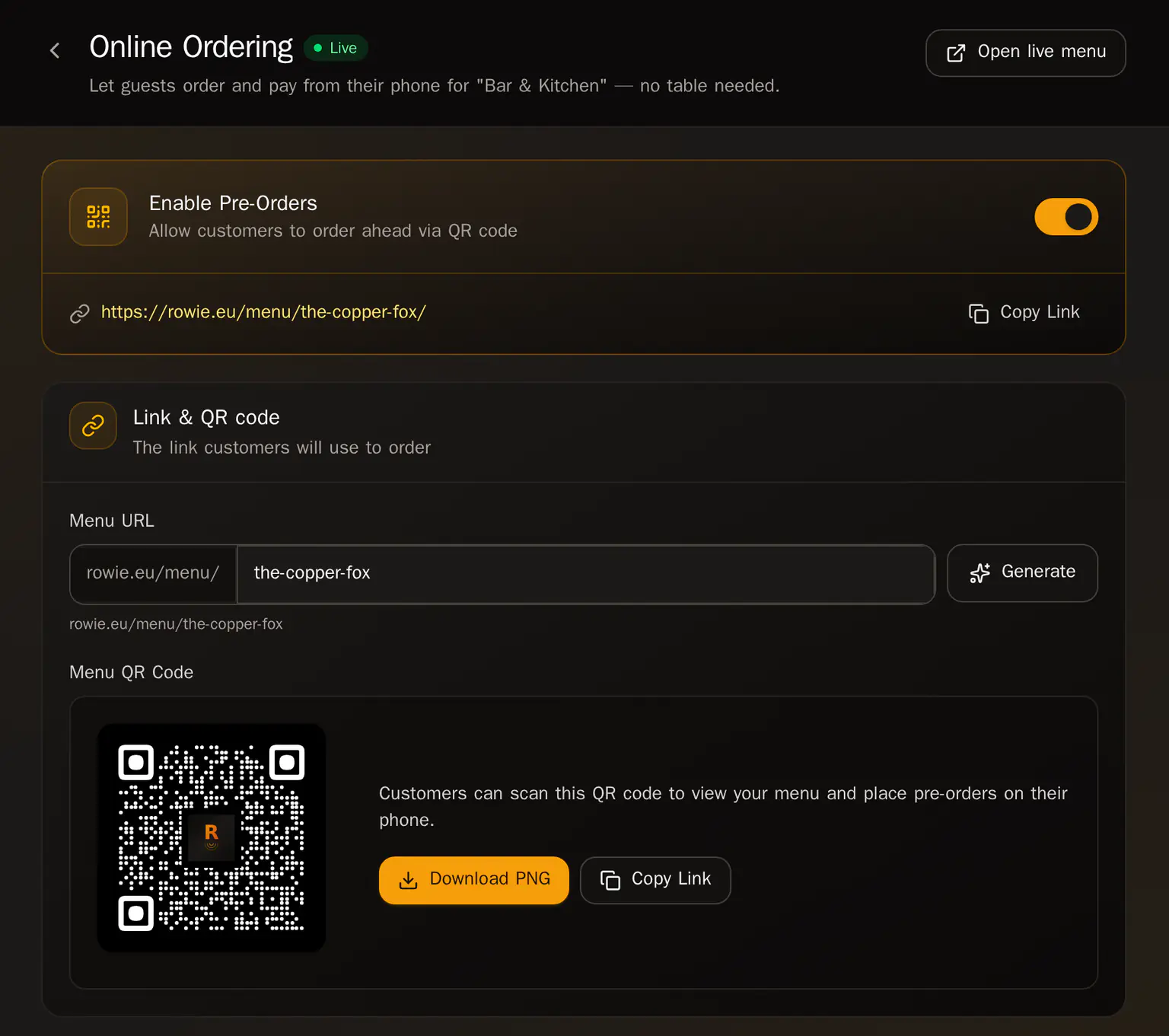
Del QR-koden
Under Meny QR-kode klikker du på Last ned PNG for å skrive den ut, eller på Kopier lenke for å dele den på nett.
Vil du endre sidens utseende, klikker du på Tilpass designet. Se Merkevare og sidedesign.
Dette ser gjestene
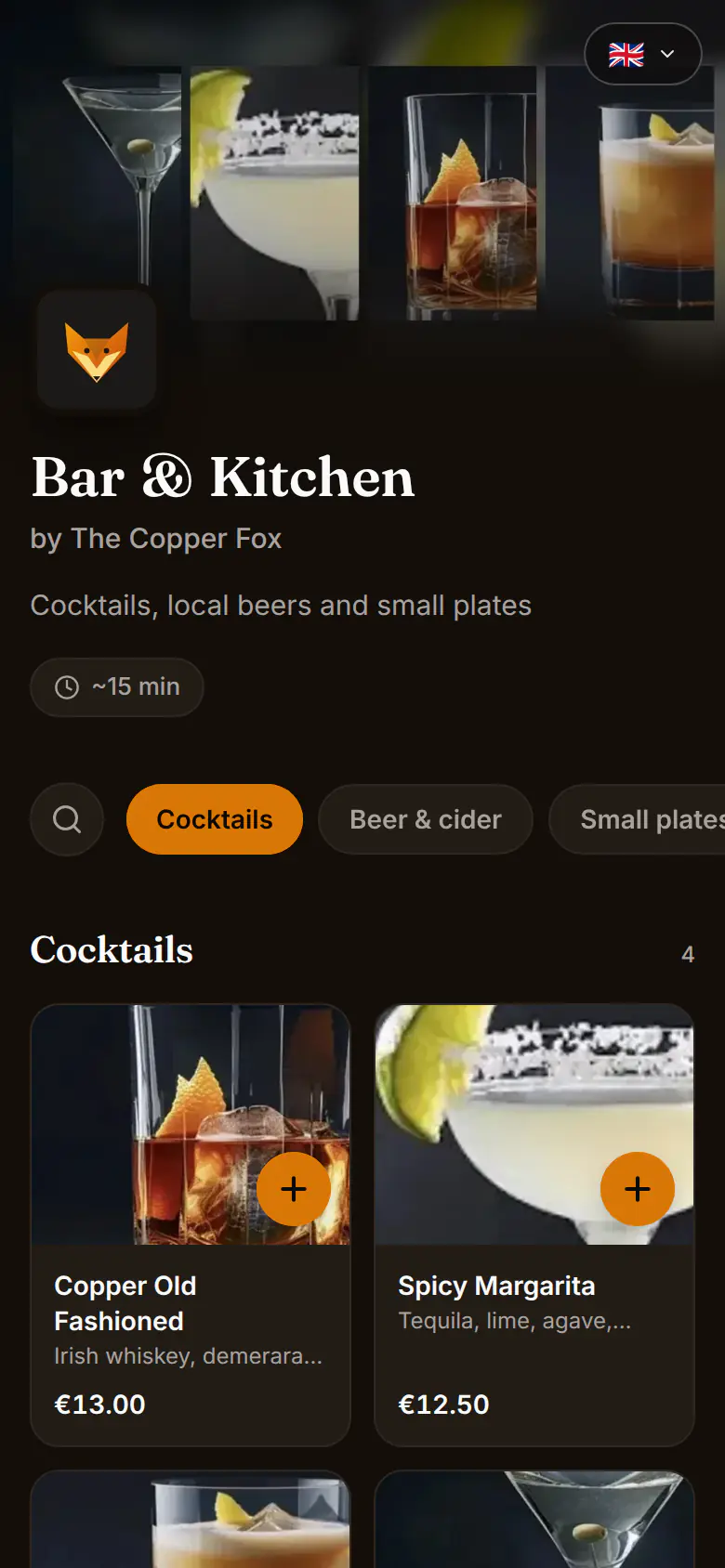
Gjestene legger til varer, fyller inn navn og e-post og betaler nå eller ved henting. De kan følge bestillingen på telefonen til den er klar.
Har en vare valg, som størrelse, melk eller ekstra tilbehør, velger gjestene dem før de legger den til. Prisen oppdateres mens de velger. Valg du slår av, vises som ikke tilgjengelige. Det samme gjelder når gjester bestiller via QR-koden på et bord.
Håndter bestillingene
Nye bestillinger vises i portalen under Servering → Bord og på Kjøkken-skjermen, og i appen under Regninger med merket HENTING.
- Flytt bestillingen videre med Start tilberedning → Merk som klar → Merk servert. Gjestens side følger med.
- Når gjesten henter: er den betalt på nett, klikker du på Merk som fullført (Marker som ferdig i appen). Ellers Avregn og ta betalt.
Sett nettbestilling på pause ved å slå av Aktiver forhåndsbestillinger og lagre.
Relaterte artikler
- Menyer, kategorier og produkterSlik fungerer menyer i Rowie: produkter som deles mellom menyer, priser per meny, seksjoner, betalingsinnstillinger, kopi av et produkt og grensene i Starter.
- Merkevare og sidedesignGi gjestesidene i Rowie ditt preg: logo, forsidebilde, farge, skrifttyper og oppsett i ett merkevaresett, eget design for enkeltsider og språket gjestene ser.
- Plantegninger og QR-koder for bordTegn lokalene dine i Rowie, plasser bord med plasser og form, velg hvordan QR-bestillinger betales, og skriv ut en QR-kode for hvert bord som gjestene skanner.
- Sende bestillinger til et bordBordservering i Rowie-appen steg for steg: send en runde til et bord, legg til flere runder, følg kjøkkenet og gjør opp regningen med kort, kontant eller delt.