Valgmuligheter på varer
Tilby størrelser, melketyper og ekstra tilbehør på varene dine. Lag valggrupper i portalen, legg dem på varer, og se hvordan ansatte og gjester velger.
Med valgmuligheter kan ansatte og gjester velge hvordan en vare skal være: en størrelse, en melketype, ekstra toppinger. Hver valgmulighet kan legge til på prisen, trekke fra eller være gratis.
Før du starter
- Eiere og administratorer setter opp valgmuligheter i portalen. Alle i kassen kan velge dem når de selger.
- Du lager en gruppe én gang, for eksempel «Melk», og legger den på hver vare som tilbyr den. En vare har de samme valgmulighetene på alle menyene den står på.
- Valgmuligheter er med i alle abonnementer.
Lag en valggruppe
- Gå til Selg → Menyer i portalen og klikk på Valgmuligheter øverst på siden.
- Klikk på Lag din første valggruppe. Når du har grupper, heter knappen Ny valggruppe.
- Skriv inn et Gruppenavn, for eksempel «Størrelse» eller «Melk».
- Under Hvor mange som kan velges velger du Én (for en størrelse) eller Flere (for tilbehør).
- Slå på Påkrevd hvis varen ikke kan selges uten et valg. Med Flere kan du også angi Minst og Høyst. La Høyst stå tomt for ingen grense.
- Fyll inn navnet og prisendringen for hver valgmulighet, og klikk på Legg til valgmulighet for den neste. Knappen + eller − ved prisen bytter mellom å legge til på prisen og trekke fra. La prisen stå tom for en gratis valgmulighet.
- Kryss av for Forhåndsvalgt på en valgmulighet som allerede skal være valgt, for eksempel vanlig melk.
- Under Varer krysser du av for varene som tilbyr gruppen.
- Klikk på Opprett gruppe.
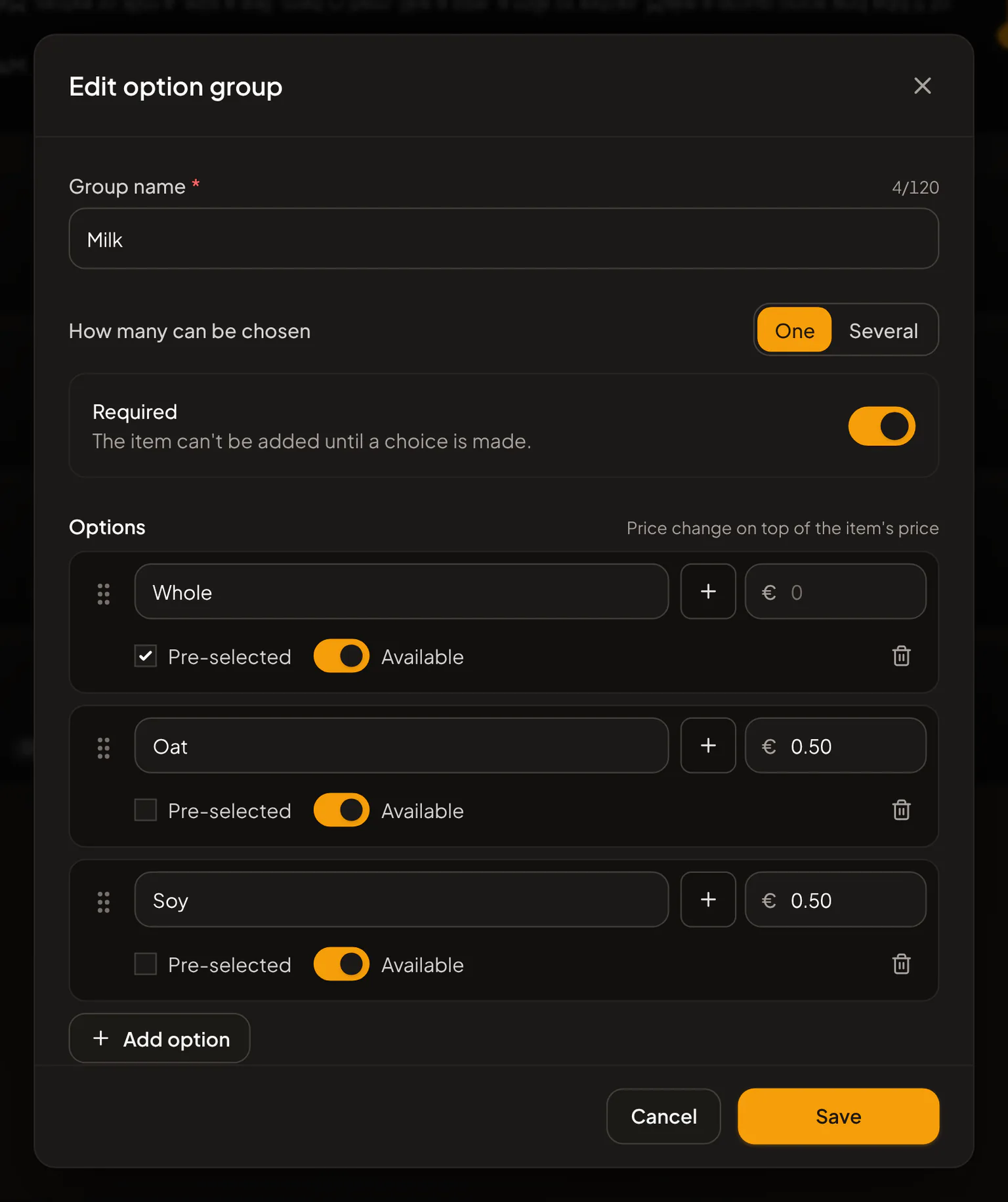
Dra gruppene for å endre rekkefølgen i listen, og dra valgmulighetene for å endre rekkefølgen i en gruppe.
Hvis en valgmulighet legger til et allergen eller kalorier, som ost eller havremelk, klikker du på Allergener og kcal ved valgmuligheten og fyller det ut. Gjestene ser det ved valgmuligheten. Se Allergener, kosthold og kalorier.
Legg til eller fjern en gruppe på en vare
Seksjonen Valgmuligheter på en vare vises når stedet ditt har sin første valggruppe.
- Åpne en meny under Selg → Menyer og klikk på varen.
- Under Valgmuligheter velger du en gruppe i Legg til en valggruppe….
- For å fjerne en gruppe fra varen klikker du på × ved den. Dra gruppene i den rekkefølgen du vil at de skal spørres om.
- Klikk på Lagre endringer.
Administrer valgmuligheter ved seksjonen tar deg til siden med alle gruppene dine.
I kassen
- Under Selg → Meny trykker du på en vare som har valgmuligheter. Valgmulighetene åpnes.
- Grupper merket Påkrevd krever et valg, Valgfritt kan hoppes over. Forhåndsvalgte valgmuligheter er allerede valgt. Valgmuligheter som er slått av, er nedtonet og merket Ikke tilgjengelig.
- Prisen på knappen endrer seg mens du velger. Trykk på Legg til.
Du kan også skrive et Notat til kjøkkenet på samme skjerm. Den samme varen med andre valg havner på en egen linje i bestillingen.
For å endre valgene på en vare som allerede er i bestillingen, trykker du på den i Kasse, endrer valget og trykker på Oppdater. Hvis valgmulighetene endres på menyen mens en vare er i bestillingen, viser kassen Valgene er endret: trykk på varen og velg på nytt.
En vare der den påkrevde gruppen ikke har noen tilgjengelige valgmuligheter, kan ikke selges før en er tilgjengelig igjen.
På QR-menyen og ved nettbestilling
Gjestene trykker på en vare for å se valgmulighetene. De samme reglene gjelder: de velger de påkrevde før de kan legge til varen, og valgmuligheter som er slått av, er nedtonet. Bestillingen, betalingen og kvitteringen deres viser valgene de tok.
På kvitteringer, bonger og rapporter
- Kvitteringer, salgsdetaljer, kjøkkenbonger og kjøkkenskjermen viser valgene for hver vare, for eksempel «Latte: Havremelk, Stor». Kjøkkenbonger viser ingen priser.
- Endrer eller sletter du en gruppe senere, endrer det aldri salg som allerede er gjort.
- Under Økonomi → Analyse (Pro) viser kortet Salg av valgmuligheter hvilke valgmuligheter som velges mest, og hva de har lagt til salget ditt.
Varer med valgmuligheter kan også være med i et kombitilbud. Se Kombitilbud.
Relaterte artikler
- Menyer, kategorier og produkterSlik fungerer menyer i Rowie: produkter som deles mellom menyer, priser per meny, seksjoner, betalingsinnstillinger, kopi av et produkt og grensene i Starter.
- KombitilbudSelg varer fra menyen sammen til én pris. Lag et kombitilbud i portalen, selg det i kassen, og se hvordan gjester bestiller det og hva kvitteringen viser.
- Utsolgte varer og lagerantallMerk en vare som utsolgt i kassen eller i portalen, tell lageret så den blir utsolgt av seg selv ved 0, få varer tilbake hver dag, og se hva gjestene ser.
- Nettbestilling og QR-koder for menyenSlå på nettbestilling for en Rowie-meny: gjesten skanner QR-koden, bestiller, betaler på nett eller ved henting og ser bestillingen direkte mens du styrer den.
- Kvitterings- og kjøkkenskrivereLegg til kvitterings- og kjøkkenskrivere i portalen eller appen, velg hva hver skriver skriver ut, skriv ut kvitteringer og bonger, og løs vanlige problemer.