Pålogging for ansatte, kasse og kjøkken
Inviter teamet til Rowie, velg administrator- eller ansatttilgang per sted, og sett opp de felles påloggingene for kasse og kjøkkenskjerm som hver lokasjon får.
Gi hver person sin egen pålogging, og gi hvert steds nettbrett ved disken og kjøkkenskjerm en felles pålogging. Pålogging for ansatte og kiosker hører til Pro.
Inviter en på teamet
- Åpne Personer → Ansatte i portalen og klikk på Inviter.
- Fyll inn E-post, Fornavn og Etternavn.
- Velg en Rolle:
- Administrator: alt unntatt fakturering og bank.
- Bruker: service på sine steder. Kryss av for de Tildelte lokasjonene personen jobber på.
- Klikk på Send invitasjon.
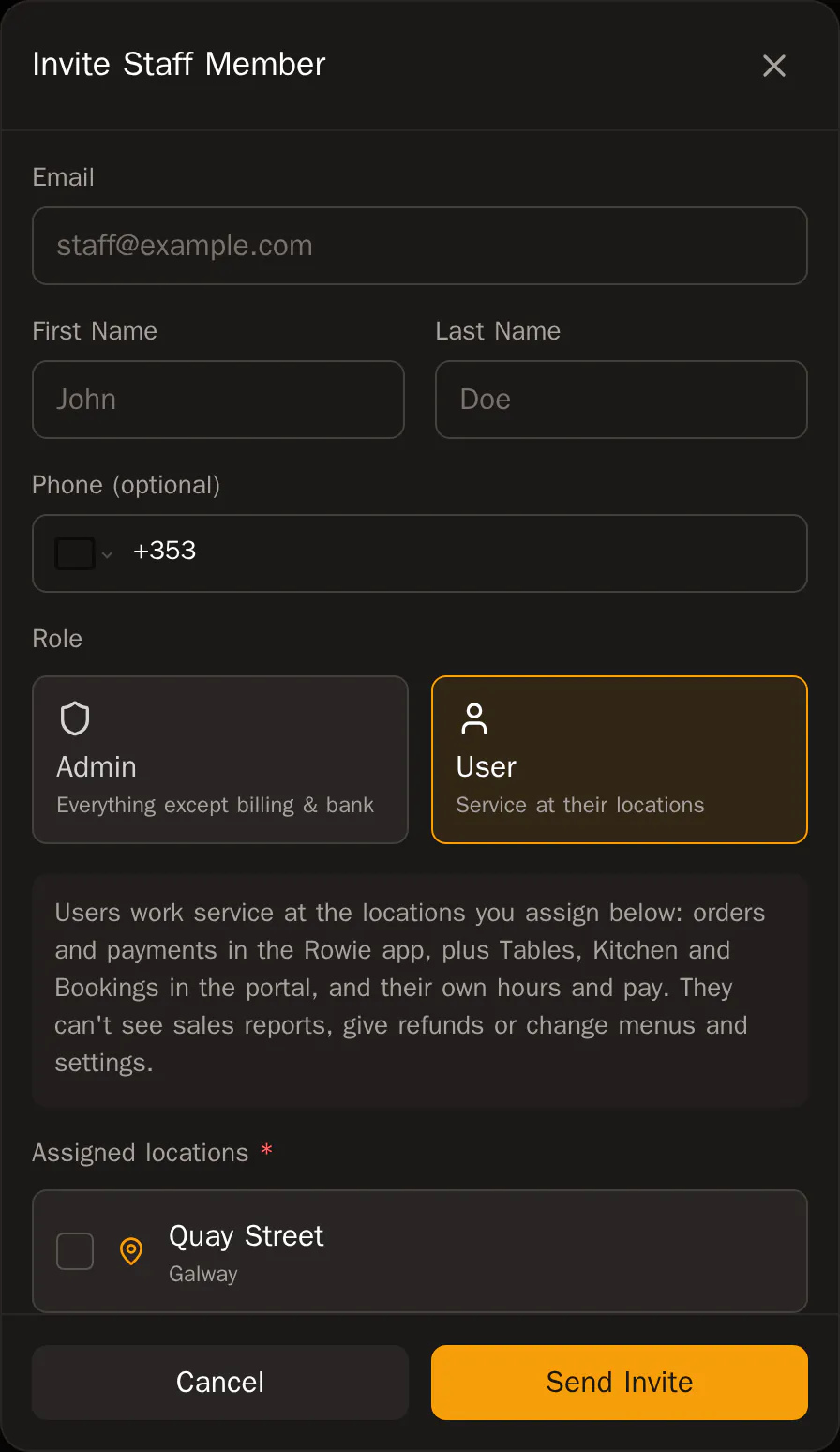
Personen får en e-post for å velge passord. Til da viser raden Venter. Se Roller og tilganger.
Kasse- og kjøkkenskjermer
Hvert sted har to felles pålogginger:
- Kassepålogging for et nettbrett ved disken: Utsalgssted, Bord og Reservasjoner.
- Pålogging kjøkkenskjerm for kjøkkenskjermen.
Slik setter du opp en:
- Åpne Innstillinger → Organisasjon og finn stedet under Lokasjoner og enheter.
- Klikk på Generer passord (eller Angi manuelt).
- Gå til portal.rowie.eu på nettbrettet og logg inn med e-posten som vises og det passordet.
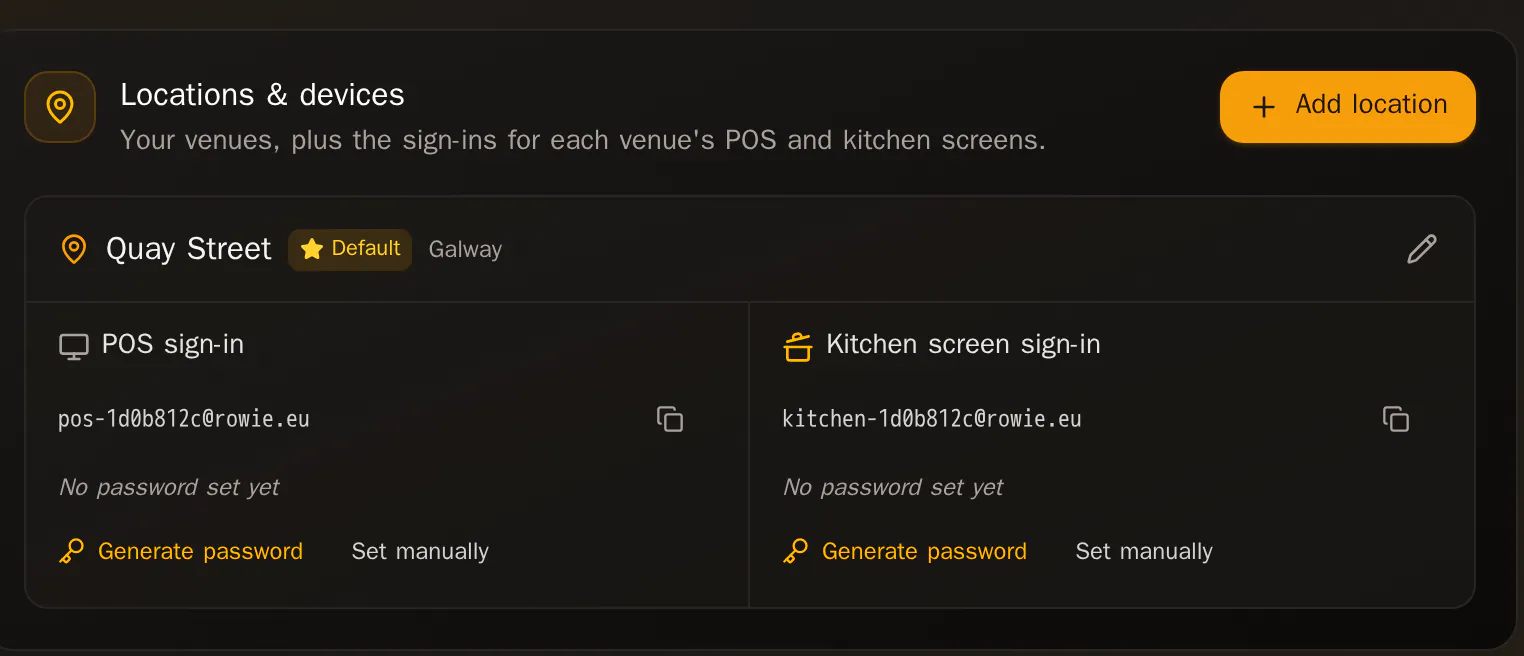
Et nytt passord logger ut alle enheter som brukte det gamle.
Kjøkkenskjermen
Kjøkkenskjermen viser hver runde som venter, eldste først. Trykk for å flytte en runde videre: Start tilberedning, Merk som klar, Merk servert.
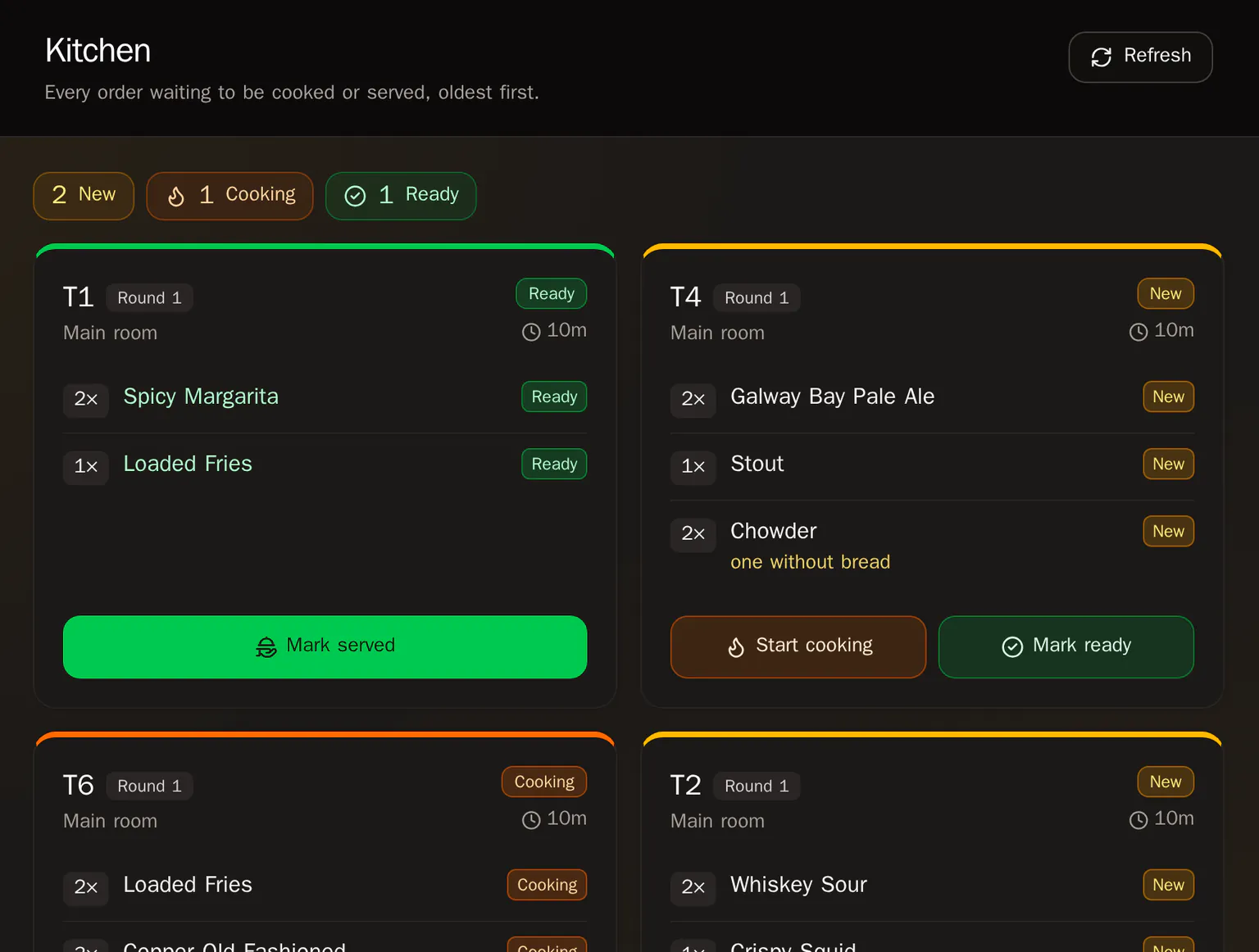
Du kan også åpne den via Servering → Kjøkken i portalen.
Én telefon, én person
Appen holder bare én person innlogget om gangen. Skal telefonen gis videre, åpner du Mer, trykker på Logg ut og lar neste person logge inn.
Relaterte artikler
- Roller og tilgangerHva eieren, administratorer, ansatte og kasse- og kjøkkenpåloggingene hver for seg kan se og gjøre i Rowie, og hvordan ansatte begrenses til sine egne steder.
- Lokasjoner og oppsett for flere stederDriv flere steder med én Rowie-konto: legg til lokasjoner, sett tidssone, mva og aktiv meny for hver, tildel ansatte og se salget per sted eller alle samlet.
- Sende bestillinger til et bordBordservering i Rowie-appen steg for steg: send en runde til et bord, legg til flere runder, følg kjøkkenet og gjør opp regningen med kort, kontant eller delt.
- Passord, innlogging og sletting av kontoenEndre eller velg Rowie-passordet ditt, logg inn med Apple eller Google, hva som skjer etter for mange feil passord og hvordan sletting av kontoen fungerer.