Slutsålda artiklar och lagersaldo
Markera en artikel som slutsåld i kassan eller portalen, räkna lagret så att den tar slut av sig själv vid 0, ta tillbaka artiklar varje dag, se vad gäster ser.
När något tar slut markerar du det som slutsålt. Kassan, din QR-meny och onlinebeställningen slutar sälja det direkt, på alla telefoner. Vet du hur många du har kan du ange ett lagersaldo, så blir artikeln slutsåld av sig själv när den sista har sålts.
Innan du börjar
- Alla som jobbar i serveringen kan göra det i kassan, även personal och kassainloggningar. I portalen gör ägare och administratörer det i menyn.
- Slutsålt gäller per meny. Markerar du en artikel som slutsåld på en meny ändras inte dina andra menyer.
- Filtret för slutsålda artiklar och knappen som tar tillbaka allt visas när ditt ställe har markerat eller räknat sin första artikel.
I kassan
- Under Sälj → Meny trycker du länge på artikeln.
- Under Tillgänglighet trycker du på Markera som slutsåld. Artikeln visar Slutsåld och kan inte läggas till i en beställning.
- När den är tillbaka i lager trycker du länge på den igen och trycker på Tillbaka i lager.
För att räkna lagret skriver du hur många som finns kvar i fältet för lagersaldo under Tillgänglighet och trycker på Spara lagersaldo. Artikeln visar hur många som finns kvar, varje försäljning drar av sina enheter och vid 0 blir den slutsåld av sig själv. För att sluta räkna tömmer du fältet och sparar.
Tryck på Slutsåld bredvid kategorierna för att bara se de slutsålda artiklarna. För att ta tillbaka alla på en gång trycker du på Allt tillbaka i lager och sedan Tillbaka i lager.
I portalen
- Gå till Sälj → Menyer och öppna menyn.
- Klicka på knappen ⋮ på en artikel och välj Markera som slutsåld. Välj Tillbaka i lager när du har den igen.
- För att räkna lagret väljer du Ange lagersaldo…, fyller i Antal kvar och klickar på Spara. För att sluta räkna öppnar du det igen och klickar på Sluta räkna.
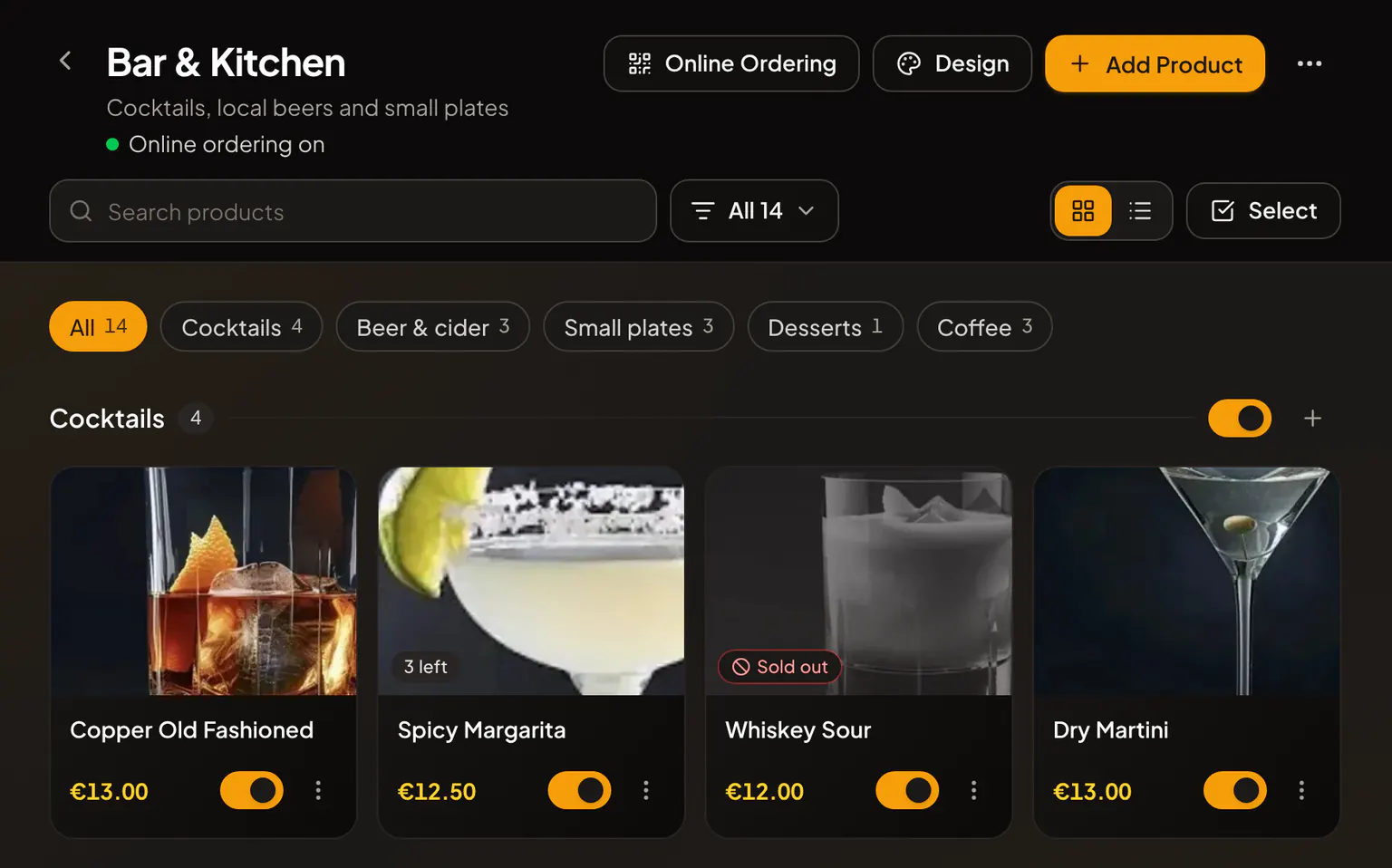
Slutsålda artiklar visar märket Slutsåld, räknade artiklar visar hur många som finns kvar. Välj Slutsålda i filtret ovanför artiklarna för att bara se dem. För att ta tillbaka allt på menyn på en gång öppnar du knappen ⋯ högst upp på sidan och väljer Allt tillbaka i lager.
Tillbaka i lager varje dag
För artiklar som tar slut de flesta dagar kan menyn ta tillbaka dem av sig själv. En ägare eller administratör:
- Öppnar menyn, klickar på knappen ⋯ högst upp och väljer Redigera meny.
- Slår på Tillbaka i lager varje dag och väljer Dagens början.
- Klickar på Spara ändringar.
Varje dag vid den tiden, enligt ditt ställes klocka, kommer de artiklar som är markerade som slutsålda på menyn tillbaka. Artiklar du räknar behåller sitt saldo, och ett saldo som har nått 0 slutar räknas.
Beställningar och kombierbjudanden
- En räknad artikel kan inte läggas till fler gånger än det finns kvar.
- Om en artikel blir slutsåld medan den ligger i en beställning i en annan kassa visar kassan Slutsåld och behåller bara det som finns kvar i beställningen. Kontrollera beställningen innan du tar betalt.
- Ett kombierbjudande med en slutsåld artikel är gråmarkerat i kassan och kan inte säljas. I portalen visas Inte tillgänglig: en artikel är slutsåld. När artikeln är tillbaka i lager är erbjudandet det också. Se Kombierbjudanden.
Vad gästerna ser
På din QR-meny och vid onlinebeställning finns slutsålda artiklar kvar på menyn, märkta som slutsålda, men de går inte att beställa. Detsamma gäller ett kombierbjudande med en slutsåld artikel. Om något blir slutsålt medan det ligger i en gästs beställning tar Rowie bort det och säger till, och gästen debiteras inte för det. Om en gäst beställer fler av en räknad artikel än du har kvar får gästen veta att det inte finns tillräckligt kvar och ombeds minska antalet. Gästerna ser aldrig ditt lagersaldo.
Relaterade artiklar
- Menyer, kategorier och produkterSå fungerar menyer i Rowie: produkter som delas mellan menyer, priser per meny, avsnitt, kassainställningar, kopior av en produkt och gränserna i Starter.
- KombierbjudandenSälj artiklar från menyn tillsammans till ett pris. Skapa ett kombierbjudande i portalen, sälj det i kassan och se hur gäster beställer det och hur det syns.
- Alternativ för artiklarErbjud storlekar, mjölksorter och tillval på dina artiklar. Skapa alternativgrupper i portalen, lägg dem på artiklar och se hur personal och gäster väljer.
- Hitta i Rowie-appenEn snabb rundtur i Rowies kassaapp, med de fem flikarna längst ner, försäljning från menyn eller knappsatsen, vad som finns under Mer, språk och hjälp i appen.
- Onlinebeställning och QR-koder för menynSlå på onlinebeställning för en Rowie-meny: gästen skannar QR-koden, beställer utan app, betalar online eller vid hämtning och följer beställningen live.