Kvitto- och köksskrivare
Lägg till kvitto- och köksskrivare i portalen eller appen, välj vad varje skrivare skriver ut, skriv ut kvitton och köksbongar och lös vanliga skrivarproblem.
Skriv ut kundkvitton vid disken och bongar till köket eller baren. Det är kassorna som skriver ut: du lägger till skrivarna en gång, och alla kassor på stället använder dem.
Innan du börjar
- Ägare och admins lägger till och ändrar skrivare, i portalen eller i appen. Personalen ser Skrivare under Mer när ditt ställe har en skrivare.
- En nätverksskrivare måste vara på samma nätverk som dina kassor.
- En Bluetooth-skrivare läggs till i appen, i den kassa den står bredvid. Den skriver bara ut från den kassan.
Lägg till en nätverksskrivare i portalen
- Öppna Inställningar → Skrivare och klicka på Lägg till skrivare (första gången: Lägg till din första skrivare).
- Fyll i ett Namn, till exempel Bar eller Kök. Om du har fler än ett ställe väljer du Ställe.
- Ange skrivarens IP-adress eller värdnamn. Du hittar den på skrivarens testutskrift: på de flesta skrivare håller du in pappersmatningsknappen medan du slår på den. Låt Port vara som den är om inte skrivaren anger något annat (oftast 9100).
- Välj Pappersbredd och Skrivartyp. Osäker? Välj Epson TM och kompatibla: de flesta kvittoskrivare fungerar med det.
- Under Vad den skriver ut väljer du det ena eller båda:
- Slå på Kundkvitton och välj sedan Skriv ut automatiskt eller Fråga efter varje försäljning.
- Slå på Köks- och barbongar och välj sedan Alla artiklar eller Valda menykategorier, till exempel drycker på barskrivaren och mat på köksskrivaren.
- Klicka på Lägg till skrivare för att spara.
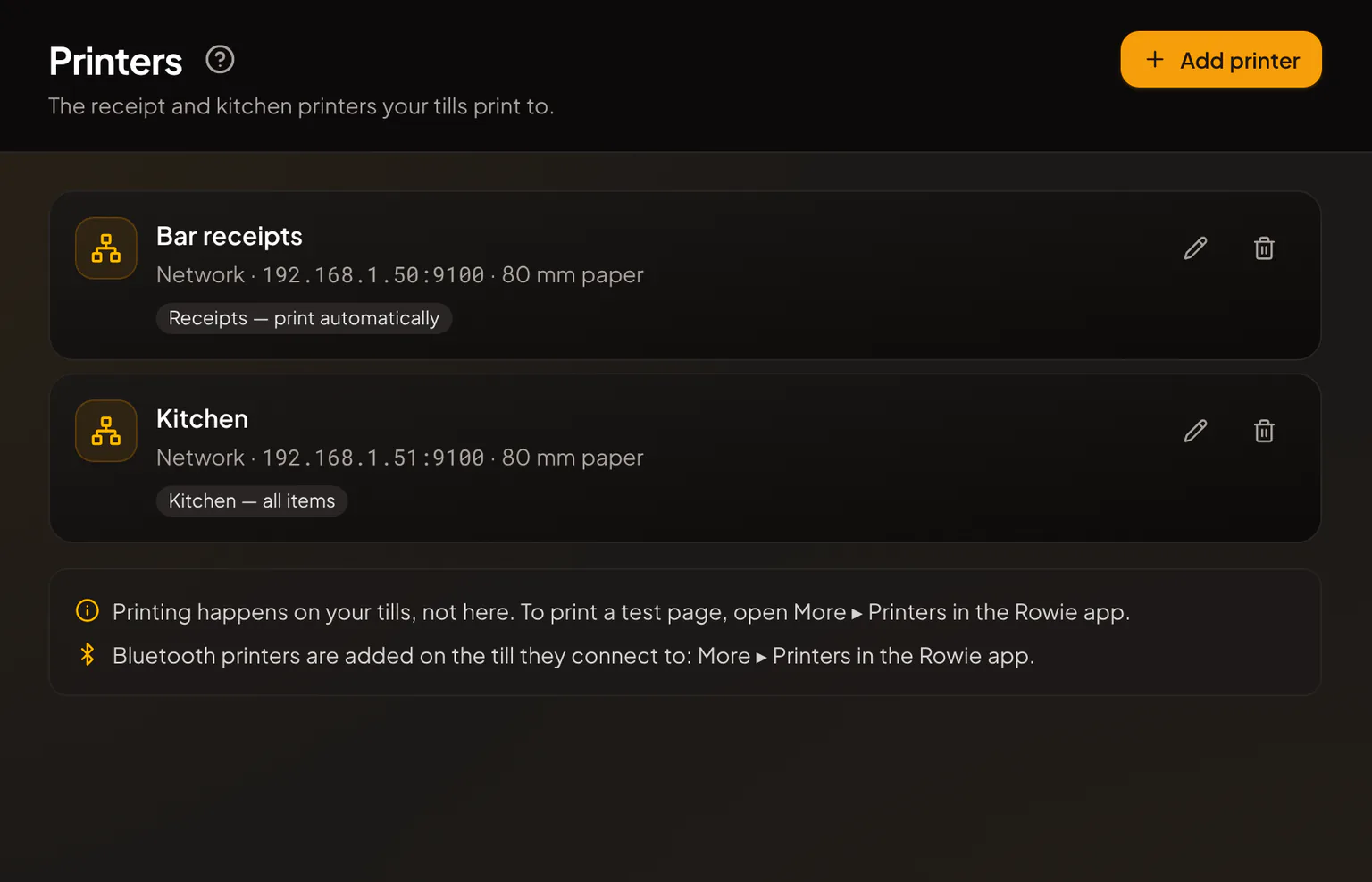
Om artiklar från vissa menykategorier inte skrivs ut på någon köksskrivare varnar sidan Skrivare med Vissa artiklar skrivs inte ut i köket och listar dem. Redigera en köksskrivare för att lägga till de kategorierna.
Lägg till en skrivare i appen
- Öppna Mer → Skrivare i kassan och tryck på Lägg till skrivare.
- Ge den ett Namn. Under Anslutning väljer du Nätverk eller Bluetooth:
- Nätverk: ange IP-adress eller värdnamn och Port.
- Bluetooth: slå på skrivaren, tryck på Sök efter skrivare och välj den i listan.
- Välj Pappersbredd och Skrivartyp.
- Under Vad den skriver ut slår du på Kundkvitton (välj Skriv ut automatiskt eller Fråga efter varje försäljning), Köks- och barbongar (välj Alla artiklar eller Valda menykategorier), eller båda.
- Tryck på Spara.
Kontrollera skrivarna i kassan
Mer → Skrivare visar varje skrivare med dess status, till exempel Redo eller Skriver ut. Tryck på Skriv ut testsida för att kontrollera att en skrivare fungerar. Ägare och admins trycker på Redigera för att ändra en skrivare.
Två inställningar gäller kassan du håller i:
- Kvitton från den här kassan: när ditt ställe har fler än en kvittoskrivare väljer du den som den här kassan använder.
- Skriv ut gästernas beställningar i den här kassan: slå på det här för kassan som står kvar vid disken, så att beställningar som gästerna gör via bordets QR-kod skrivs ut i köket. Om flera kassor har det påslaget skrivs varje beställning ändå bara ut en gång.
Vad skrivs ut, och när
- Kundkvitton: efter varje försäljning, automatiskt eller, när skrivaren är inställd på att fråga, när du trycker på Skriv ut kvitto på betalningsskärmen. För en kopia senare öppnar du försäljningen under Historik och trycker på Skriv ut kvitto.
- Köks- och barbongar: när en diskbeställning är betald, när du skickar en ny nota eller en ny runda till ett bord, när du skickar en rätt, och när artiklar tas bort från en nota eller en nota avbryts. Varje köksskrivare skriver bara ut de kategorier du har valt för den.
- Köksskärmens stationer: en köksskrivare kan skriva ut en stations artiklar. En ägare eller administratör bockar för den under Skrivare för den här stationen i Inställningar → Köksskärm, och då skriver den ut det stationen lagar. Väljer du i skrivarens egna inställningar vad den skriver ut blir det skrivarens eget val igen. Se Köksskärm.
- Rätter och platser: om ni använder rätter listar köksbongen artiklarna under varje rätt, med platsnumret framför, till exempel "P2". Rätter som väntar skrivs inte ut än: bongen slutar med en rad som "VÄNTAR: Varmrätter". När du trycker på Skicka skrivs en bong med rubriken "SKICKA — Varmrätter" ut för den rätten. När notan betalas skickas allt som fortfarande väntar. Se Rätter och platsnummer.
- Presentkort: tryck på Skriv ut presentkort för att skriva ut koden och dess QR-kod på kvittoskrivaren.
Utskrifter håller aldrig upp en försäljning. Om något inte kan skrivas ut väntar det under Väntar på utskrift för den skrivaren. Tryck på Försök igen bredvid en bong eller på Släng för att ta bort den. Försök igen under listan skickar allt som väntar på nytt.
Lös ett problem med skrivaren
| Status | Vad du gör |
|---|---|
| Slut på papper eller Pappret håller på att ta slut | Sätt i en ny rulle och tryck sedan på Försök igen. |
| Luckan är öppen | Stäng skrivarens lucka och tryck sedan på Försök igen. |
| Går inte att nå | Kontrollera att skrivaren är påslagen och på samma nätverk som kassan. |
| Bluetooth är avstängt | Slå på Bluetooth i mobilen eller surfplattan. |
| Bluetooth är inte tillåtet | Tillåt Rowie att använda Bluetooth i mobilens inställningar. |
| Parkopplad med en annan kassa | En Bluetooth-skrivare skriver bara ut från den kassa där den lades till. Använd den kassan. |
| Inte tillgängligt på den här enheten | Utskrift fungerar i Rowie-appen på iPhone och Android. |
Relaterade artiklar
- Hitta i Rowie-appenEn snabb rundtur i Rowies kassaapp, med de fem flikarna längst ner, försäljning från menyn eller knappsatsen, vad som finns under Mer, språk och hjälp i appen.
- Hantera bord under serveringenRowies livekarta över lokalen: placera gäster, läs bordsfärgerna, flytta sällskap, slå ihop bord, spärra ett bord och ta betalt eller avbryt en nota direkt.
- Rätter och platsnummerStyr tempot med rätter: håll inne varmrätter och efterrätter och skicka varje rätt från kassan när bordet är redo. Med platsnummer delar du notan per plats.
- PresentkortSälj presentkort i kassan och på din egen sida, låt gästerna kolla sitt saldo, ta emot presentkort som betalning och se i portalen hur mycket som finns kvar.
- Platser och flera ställenFlera ställen med ett Rowie-konto: lägg till platser, ställ in tidszon, moms och aktiv meny, koppla personal och se försäljningen per ställe i dina rapporter.
- Felsökning och vanliga frågorLösningar på vanliga problem i Rowie: kortbetalning inte klar, Tap to Pay nedtonat, inloggning, saknade kvitton, notor och saker som inte går att radera.