Bokningssidor och bokningar
Sätt upp en bokningssida i Rowie med tjänster, öppettider, bokningsregler och onlinebetalning eller deposition, och sköt dagens bokningar i portalen och appen.
Med en bokningssida kan gäster boka ett bord, ett privat rum, en kurs eller en annan tid online. Du ser varje bokning i portalen och appen.
Innan du börjar
- Anslut Stripe, även om dina bokningar är gratis. Se Registrera dig och anslut Stripe.
- Ägare och administratörer skapar bokningssidor. Personalen kan sköta dagens bokningar på sitt ställe.
- Starter har en bokningssida. Pro har så många du vill.
Skapa sidan
- Öppna Sälj → Bokningar. Första gången klickar du på Kom igång, senare på Skapa bokningssida.
- Gå igenom avsnitten på fliken Inställningar. Förhandsvisningen visar din sida medan du redigerar.
- Spara för att publicera ändringarna.
De viktigaste inställningarna
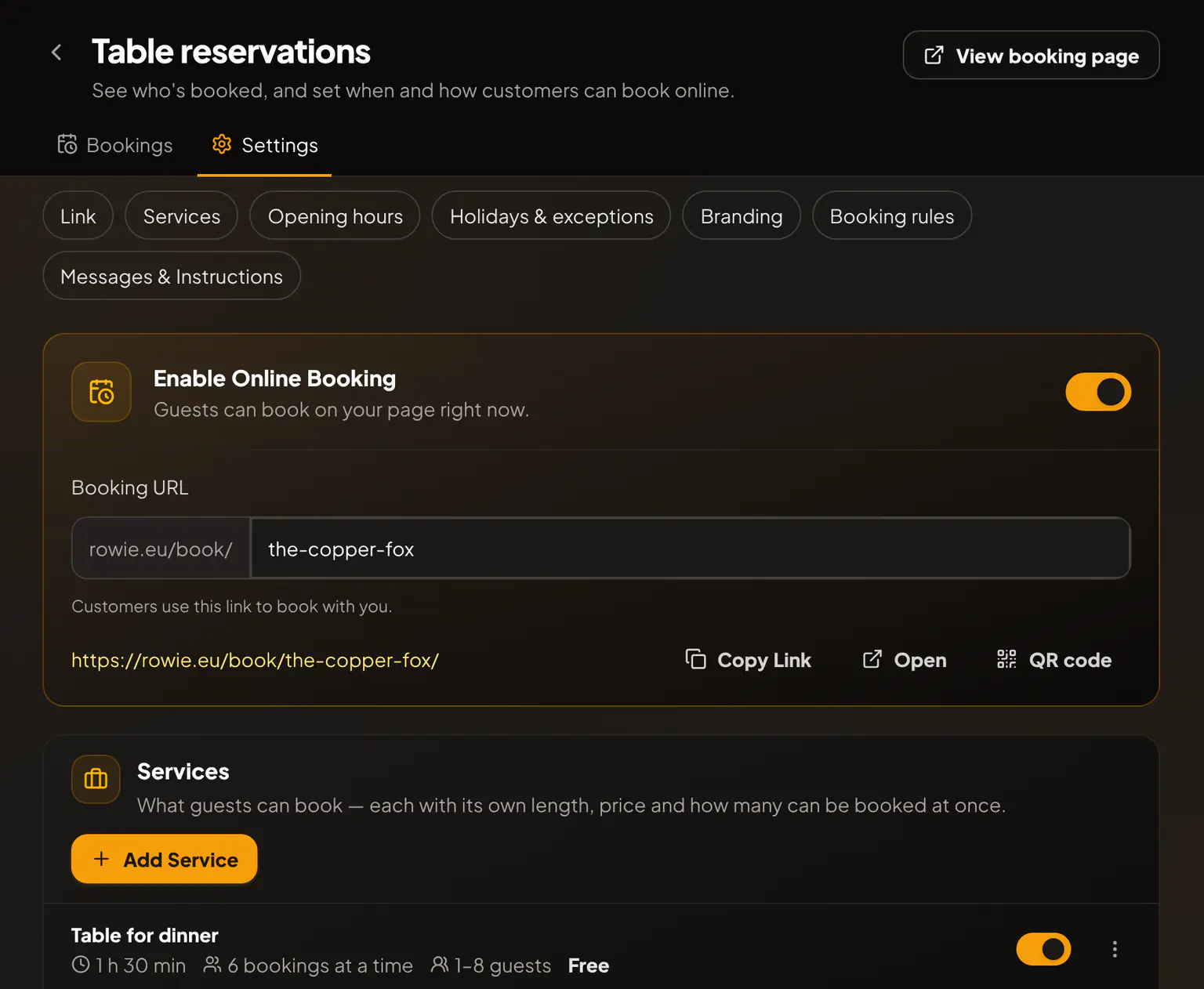
- Länk: Aktivera onlinebokning publicerar sidan. Här finns Kopiera länk och en QR-kod.
- Tjänster: det gäster kan boka, var och en med Namn, Längd, Pris (tomt = gratis) och Bokningar samtidigt, till exempel antalet bord.
- Öppettider och Helgdagar och undantag: när gäster kan boka.
- Bokningsregler: Betalningssätt, hur långt i förväg gäster kan boka, Starttider och Fri avbokning till.
- Meddelanden och instruktioner: din Avbokningspolicy (obligatorisk) och ditt Bekräftelsemeddelande.
Betalningar och depositioner
Betalningssätt avgör hur betalda tjänster betalas:
- Båda alternativen (rekommenderas): gästen betalar nu eller på plats.
- Betala online: allt betalas vid bokningen.
- Betala vid mötet: inget i förväg; du tar betalt på dagen.
Det här ser gästerna
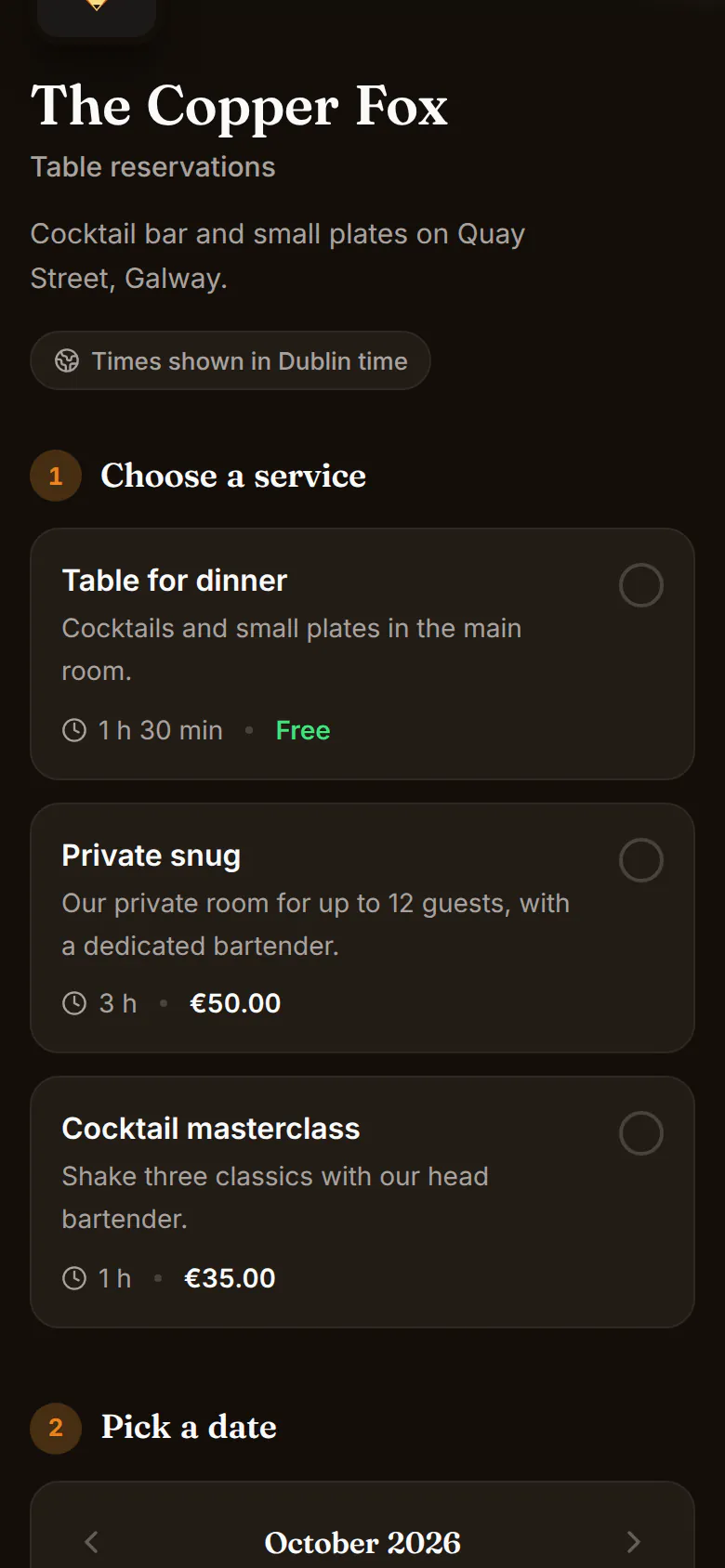
Gästen väljer en tjänst, ett datum och en tid, fyller i sina uppgifter och betalar vid behov. Via bekräftelsemejlet kan gästen avboka fram till din avbokningsgräns.
Sköt dagen
Fliken Bokningar har fyra vyer: Dag, Kommande, Kalender och Alla.
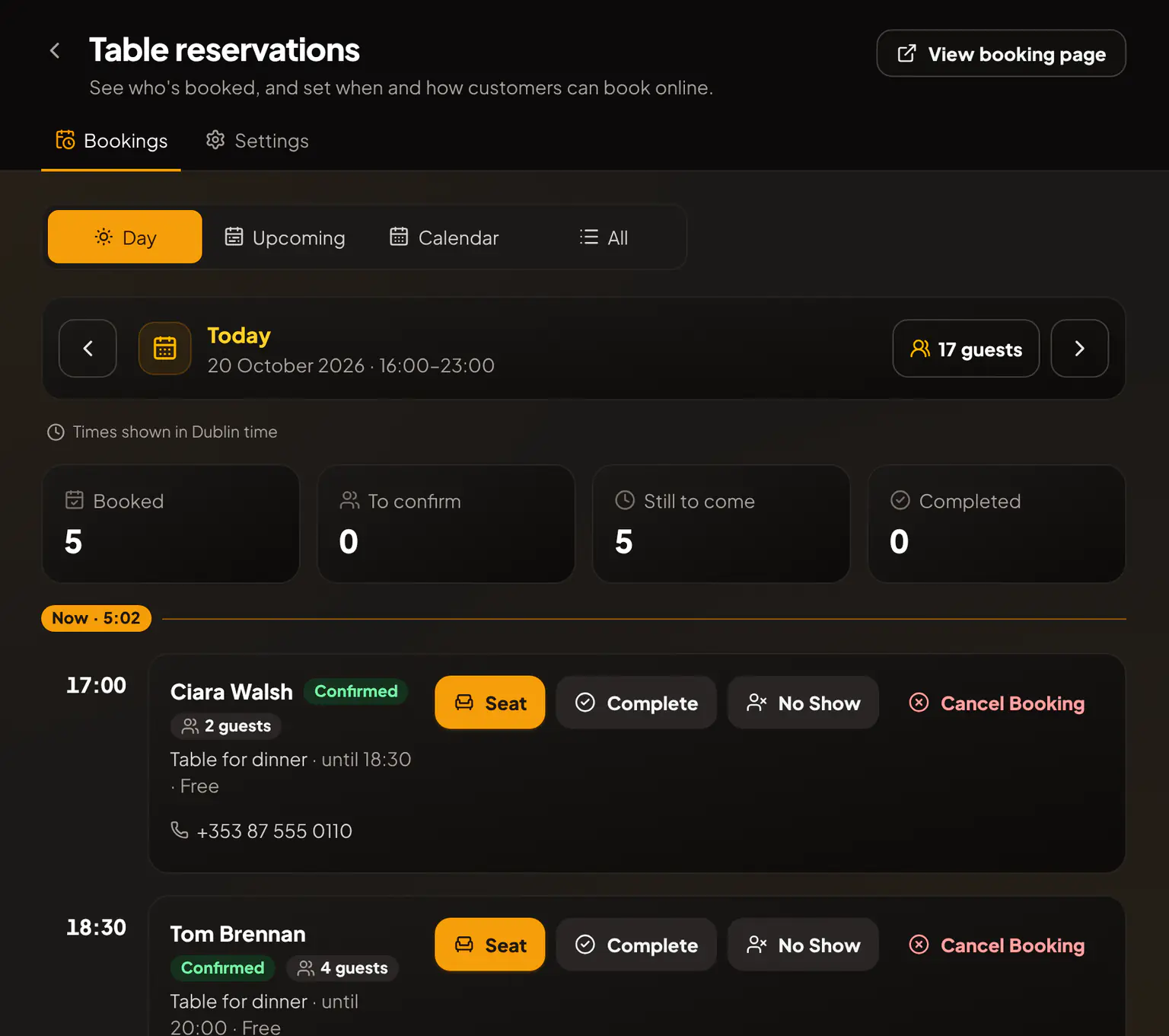
Använd knapparna på en bokning för att Bekräfta, Placera, Slutför eller markera Utebliven. Klicka på en bokning för att se gästens anteckningar.
Avboka och återbetala avbokar en betald bokning och betalar tillbaka till gästen. Bara ägare och administratörer kan avboka eller återbetala.
Relaterade artiklar
- Varumärke och siddesignGe gästsidorna i Rowie din stil: logotyp, omslagsbild, färg, typsnitt och layouter i ett varumärkeskit, och en egen design för en enskild meny eller sida.
- ÅterbetalningarÅterbetala en försäljning helt eller delvis i Rowie-portalen eller appen, hur pengarna når gästen och vad som gäller för delade betalningar, bord och tvister.
- Platser och flera ställenFlera ställen med ett Rowie-konto: lägg till platser, ställ in tidszon, moms och aktiv meny, koppla personal och se försäljningen per ställe i dina rapporter.
- Registrera dig och anslut StripeSkapa ditt Rowie-konto, välj Starter eller Pro och anslut Stripe så att du kan ta kortbetalningar och få utbetalningar till ditt bankkonto. Kontant går direkt.