Kombierbjudanden
Sälj artiklar från menyn tillsammans till ett pris. Skapa ett kombierbjudande i portalen, sälj det i kassan och se hur gäster beställer det och hur det syns.
Ett kombierbjudande säljer artiklar från din meny tillsammans till ett pris, till exempel en burgare, pommes och en dryck för mindre än om man köper dem var för sig.
Innan du börjar
- Ägare och administratörer skapar kombierbjudanden i portalen, på varje meny. Alla i kassan kan sälja dem.
- Ett erbjudande består av artiklar som redan finns på den menyn: minst 2 och högst 10 olika artiklar.
- Kombierbjudanden ingår i alla abonnemang.
Skapa ett kombierbjudande
- Gå till Sälj → Menyer i portalen och öppna menyn.
- Under artiklarna hittar du Kombierbjudanden och klickar på Lägg till kombierbjudande.
- Ge det ett Namn, till exempel "Luncherbjudande".
- Välj artiklarna med knappen +. Tryck på + igen för att lägga två av samma artikel i erbjudandet, − för att ta bort en.
- Fyll i Erbjudandets pris. Rowie visar vad artiklarna kostar var för sig och hur mycket erbjudandet sparar. Ett erbjudande kan inte kosta mer än artiklarna köpta var för sig.
- Låt Till salu vara på för att sälja det nu, eller stäng av det för att spara det till senare.
- Klicka på Spara.
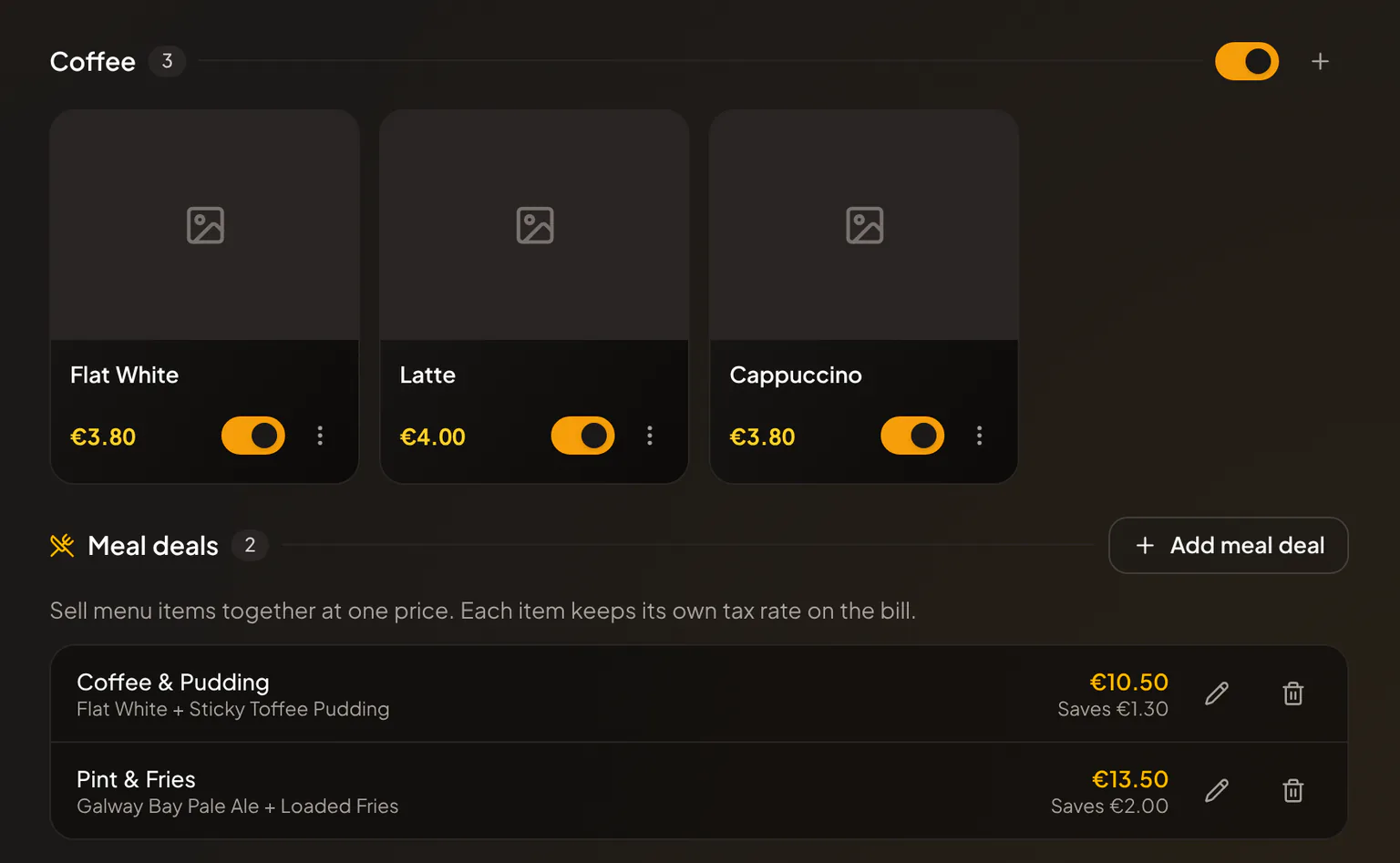
Listan visar varje erbjudandes artiklar, pris och besparing. Ett erbjudande som är avstängt visar Säljs inte. Använd pennan för att redigera ett erbjudande och papperskorgen för att ta bort det. Försäljningar som redan har gjorts behåller erbjudandet.
Sälj ett erbjudande i kassan
- Under Sälj → Meny finns menyns erbjudanden i raden Kombierbjudanden ovanför artiklarna.
- Tryck på ett erbjudande för att lägga till det. Tryck igen för ett till, eller tryck på − för att ta bort ett.
- Om artiklarna i erbjudandet har alternativ, till exempel en storlek, frågar kassan efter dem först. Ett alternativ som kostar extra läggs till på erbjudandets pris. Se Alternativ för artiklar.
På ett bords nota lägger du till ett erbjudande i en ny runda som vilken artikel som helst. Notan visar erbjudandet som en grupp med sina artiklar. Ta bort erbjudandet tar bort hela erbjudandet från notan. För att ändra en artikel i ett erbjudande tar du bort erbjudandet och lägger till det igen.
Raden Kombierbjudanden döljs medan du söker i menyn.
När en artikel tar slut
Ett erbjudande med en slutsåld artikel finns kvar i raden, gråmarkerat, och kan inte säljas. I portalen visas Inte tillgänglig: en artikel är slutsåld. När artikeln är tillbaka i lager är erbjudandet det också. Se Slutsålda artiklar och lagersaldo.
På din QR-meny och vid onlinebeställning
Erbjudanden som är till salu visas först på din gästmeny, med sitt pris, artiklarnas pris var för sig överstruket och besparingen. Gästerna lägger till ett erbjudande som vilken artikel som helst och väljer alternativ när artiklarna har sådana.
På kvitton och i dina rapporter
- Kvitton och försäljningsdetaljer visar erbjudandets namn med artiklarna under, och besparingen som en rabatt.
- Varje artikel i ett erbjudande behåller sin egen momssats, så ett erbjudande med mat och dryck beskattas rätt. Se Skattesatser.
- Köket får erbjudandets artiklar som vilka andra artiklar som helst.
Relaterade artiklar
- Menyer, kategorier och produkterSå fungerar menyer i Rowie: produkter som delas mellan menyer, priser per meny, avsnitt, kassainställningar, kopior av en produkt och gränserna i Starter.
- Alternativ för artiklarErbjud storlekar, mjölksorter och tillval på dina artiklar. Skapa alternativgrupper i portalen, lägg dem på artiklar och se hur personal och gäster väljer.
- Slutsålda artiklar och lagersaldoMarkera en artikel som slutsåld i kassan eller portalen, räkna lagret så att den tar slut av sig själv vid 0, ta tillbaka artiklar varje dag, se vad gäster ser.
- SkattesatserSå ställer du in moms i Rowie: priser inklusive moms, satser per kategori och artikel, äta här eller ta med, moms på kvitton och fakturor samt momsrapporten.
- Onlinebeställning och QR-koder för menynSlå på onlinebeställning för en Rowie-meny: gästen skannar QR-koden, beställer utan app, betalar online eller vid hämtning och följer beställningen live.