Onlinebeställning och QR-koder för menyn
Slå på onlinebeställning för en Rowie-meny: gästen skannar QR-koden, beställer utan app, betalar online eller vid hämtning och följer beställningen live.
Onlinebeställning ger en meny en egen webbsida med en QR-kod. Gäster skannar den, beställer utan app och betalar online eller vid hämtning. Passar diskar, kaféer, foodtrucks och pop-ups.
Slå på det
- Öppna Sälj → Menyer, öppna menyn och klicka på Förbeställningar.
- Slå på Aktivera förbeställningar.
- Ange Meny-URL, eller klicka på Generera.
- Välj Betalningsalternativ (Båda alternativen rekommenderas), Förberedelsetid och eventuella Upphämtningsinstruktioner, till exempel "Hämta i slutet av baren".
- Klicka på Spara ändringar. Sidan visar Aktiv.
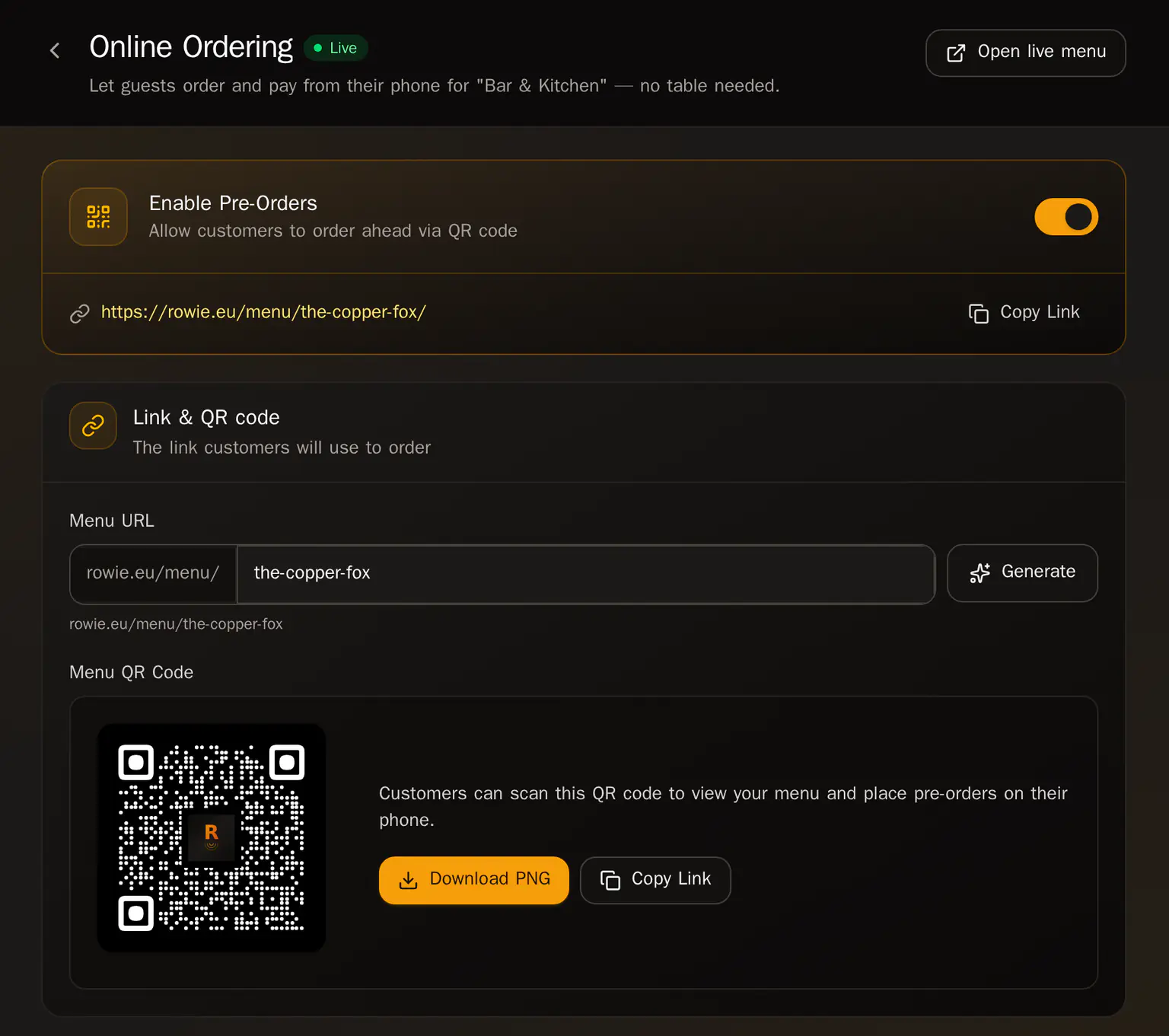
Dela QR-koden
Under Meny QR-kod klickar du på Ladda ner PNG för att skriva ut den, eller på Kopiera länk för att dela den online.
Vill du ändra sidans utseende klickar du på Anpassa designen. Se Varumärke och siddesign.
Det här ser gästerna
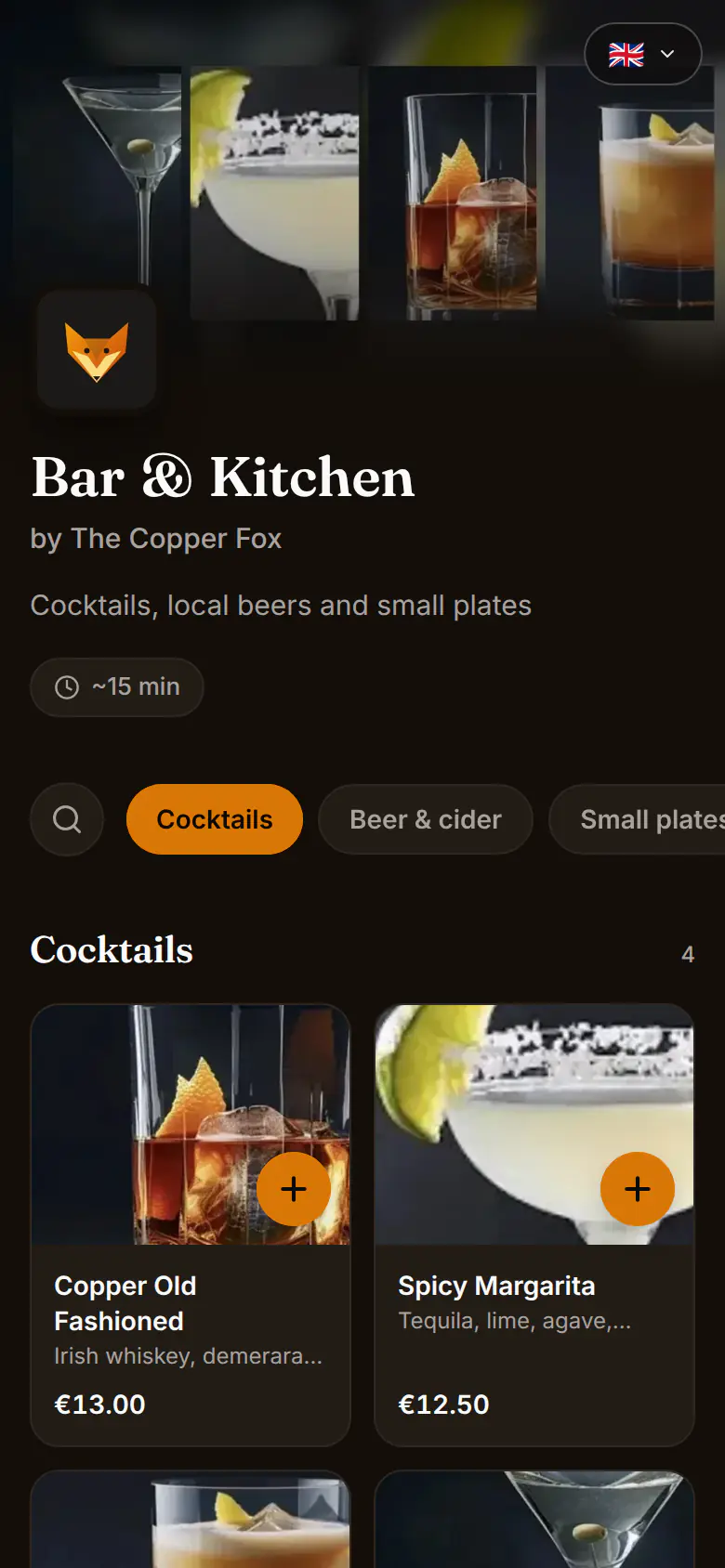
Gästerna lägger till artiklar, anger namn och e-post och betalar nu eller vid hämtning. De kan följa beställningen i telefonen tills den är klar.
Har en artikel val, till exempel storlek, mjölk eller extra tillbehör, väljer gästerna dem innan de lägger till den. Priset uppdateras medan de väljer. Val som du stänger av visas som ej tillgängliga. Samma sak gäller när gäster beställer via ett bords QR-kod.
Hantera beställningarna
Nya beställningar syns i portalen under Servering → Bord och på Kök-skärmen, och i appen under Notor med märket HÄMTNING.
- För beställningen vidare med Börja laga → Markera klar → Markera serverad. Gästens sida uppdateras samtidigt.
- När gästen hämtar: är den betald online klickar du på Markera som klar (Markera klar i appen). Annars Avsluta och ta betalt.
Pausa onlinebeställningar genom att stänga av Aktivera förbeställningar och spara.
Relaterade artiklar
- Menyer, kategorier och produkterSå fungerar menyer i Rowie: produkter som delas mellan menyer, priser per meny, avsnitt, kassainställningar, kopior av en produkt och gränserna i Starter.
- Varumärke och siddesignGe gästsidorna i Rowie din stil: logotyp, omslagsbild, färg, typsnitt och layouter i ett varumärkeskit, och en egen design för en enskild meny eller sida.
- Planlösningar och QR-koder för bordRita dina lokaler i Rowie, placera bord med platser och form, välj hur QR-beställningar betalas och skriv ut en QR-kod för varje bord som gästerna skannar.
- Skicka beställningar till ett bordBordsservering i Rowie-appen steg för steg: skicka en runda till ett bord, lägg till fler, följ köket och ta betalt för notan med kort, kontant eller delat.