Alternativ för artiklar
Erbjud storlekar, mjölksorter och tillval på dina artiklar. Skapa alternativgrupper i portalen, lägg dem på artiklar och se hur personal och gäster väljer.
Med alternativ kan personal och gäster välja hur en artikel ska vara: en storlek, en mjölksort, extra toppings. Varje alternativ kan höja priset, sänka det eller vara gratis.
Innan du börjar
- Ägare och administratörer ställer in alternativen i portalen. Alla i kassan kan välja dem när de säljer.
- Du skapar en grupp en gång, till exempel "Mjölk", och lägger den på varje artikel som erbjuder den. En artikel har samma alternativ på alla menyer den finns på.
- Alternativ ingår i alla abonnemang.
Skapa en alternativgrupp
- Gå till Sälj → Menyer i portalen och klicka på Alternativ högst upp på sidan.
- Klicka på Skapa din första alternativgrupp. När du har grupper heter knappen Ny alternativgrupp.
- Skriv ett Gruppens namn, till exempel "Storlek" eller "Mjölk".
- Under Hur många som kan väljas väljer du Ett (för en storlek) eller Flera (för tillval).
- Slå på Obligatoriskt om artikeln inte kan säljas utan ett val. Med Flera kan du också ange Minst och Högst. Lämna Högst tomt för ingen gräns.
- Fyll i varje alternativs namn och prisändring och klicka på Lägg till alternativ för nästa. Knappen + eller − bredvid priset växlar mellan att höja och sänka priset. Lämna priset tomt för ett gratis alternativ.
- Bocka för Förvalt på ett alternativ som redan ska vara valt, till exempel vanlig mjölk.
- Under Artiklar bockar du för de artiklar som erbjuder gruppen.
- Klicka på Skapa grupp.
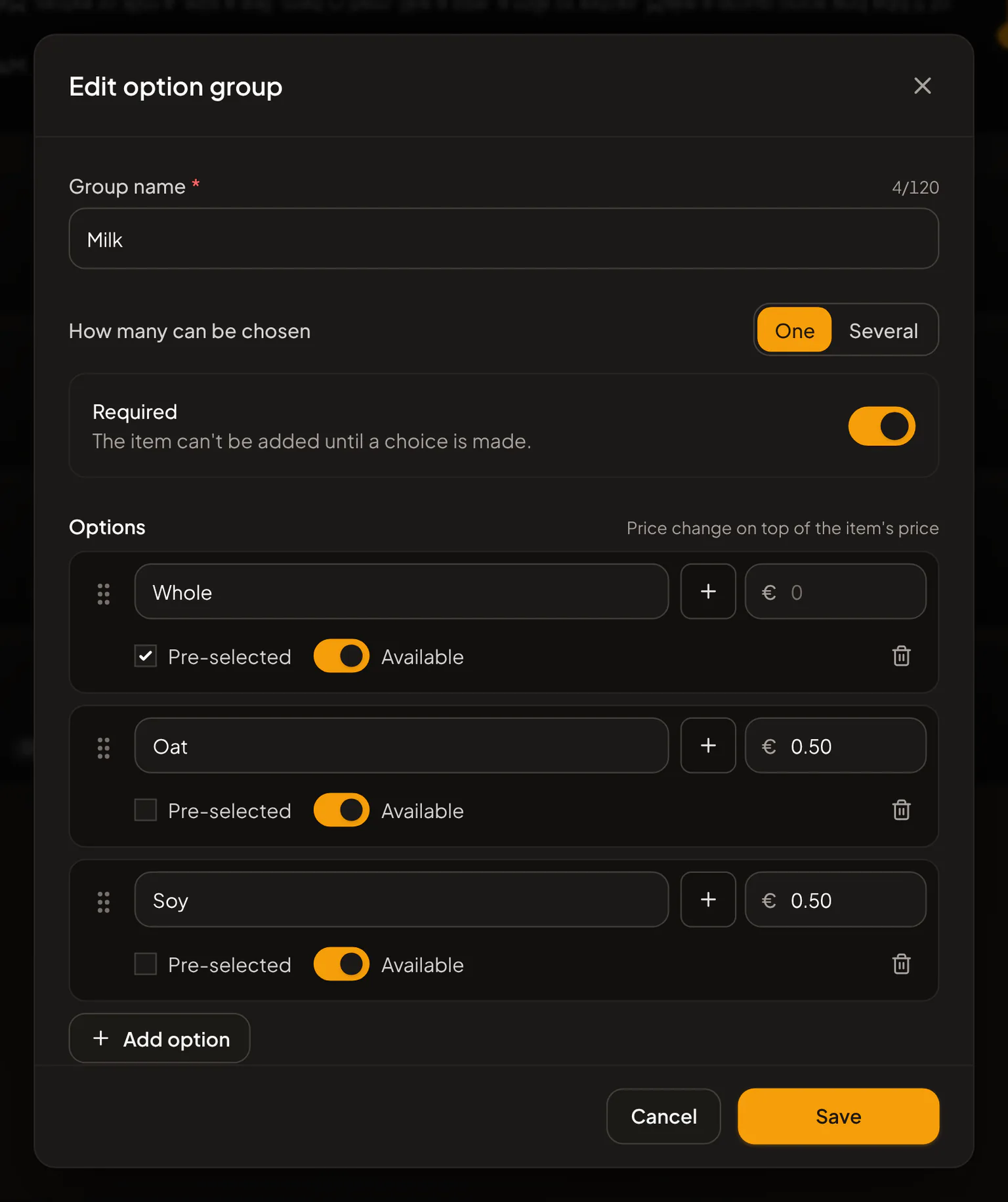
Dra grupperna för att ändra ordningen i listan, och dra alternativen för att ändra ordningen inom en grupp.
Om ett alternativ lägger till ett allergen eller kalorier, som ost eller havremjölk, klickar du på Allergener & kcal bredvid alternativet och fyller i det. Gästerna ser det bredvid alternativet. Se Allergener, kost och kalorier.
Lägg till eller ta bort en grupp på en artikel
Avsnittet Alternativ på en artikel visas när ditt ställe har sin första alternativgrupp.
- Öppna en meny under Sälj → Menyer och klicka på artikeln.
- Under Alternativ väljer du en grupp i Lägg till en alternativgrupp….
- För att ta bort en grupp från artikeln klickar du på × bredvid den. Dra grupperna i den ordning du vill att de ska frågas.
- Klicka på Spara ändringar.
Hantera alternativ bredvid avsnittet tar dig till sidan med alla dina grupper.
I kassan
- Under Sälj → Meny trycker du på en artikel som har alternativ. Dess alternativ öppnas.
- Grupper märkta Obligatoriskt kräver ett val, Valfritt kan hoppas över. Förvalda alternativ är redan valda. Alternativ som är avstängda är gråmarkerade och märkta Inte tillgänglig.
- Priset på knappen ändras medan du väljer. Tryck på Lägg till.
Du kan också skriva en Notering till köket på samma skärm. Samma artikel med andra alternativ hamnar på en egen rad i beställningen.
För att ändra alternativen på en artikel som redan finns i beställningen trycker du på den i Kassa, ändrar valet och trycker på Uppdatera. Om alternativen ändras på menyn medan en artikel ligger i beställningen visar kassan Alternativen har ändrats: tryck på artikeln och välj igen.
En artikel vars obligatoriska grupp inte har något tillgängligt alternativ kan inte säljas förrän ett finns tillgängligt igen.
På din QR-meny och vid onlinebeställning
Gästerna trycker på en artikel för att se dess alternativ. Samma regler gäller: de väljer de obligatoriska innan de kan lägga till artikeln, och alternativ som är avstängda är gråmarkerade. Deras beställning, betalning och kvitto visar alternativen de valde.
På kvitton, bongar och rapporter
- Kvitton, försäljningsdetaljer, köksbongar och köksskärmen visar varje artikels alternativ, till exempel "Latte: Havremjölk, Stor". Köksbongar visar inga priser.
- Ändrar eller tar du bort en grupp senare ändras aldrig försäljningar som redan har gjorts.
- Under Ekonomi → Analys (Pro) visar kortet Försäljning av alternativ vilka alternativ som väljs mest och vad de har tillfört din försäljning.
Artiklar med alternativ kan också ingå i ett kombierbjudande. Se Kombierbjudanden.
Relaterade artiklar
- Menyer, kategorier och produkterSå fungerar menyer i Rowie: produkter som delas mellan menyer, priser per meny, avsnitt, kassainställningar, kopior av en produkt och gränserna i Starter.
- KombierbjudandenSälj artiklar från menyn tillsammans till ett pris. Skapa ett kombierbjudande i portalen, sälj det i kassan och se hur gäster beställer det och hur det syns.
- Slutsålda artiklar och lagersaldoMarkera en artikel som slutsåld i kassan eller portalen, räkna lagret så att den tar slut av sig själv vid 0, ta tillbaka artiklar varje dag, se vad gäster ser.
- Onlinebeställning och QR-koder för menynSlå på onlinebeställning för en Rowie-meny: gästen skannar QR-koden, beställer utan app, betalar online eller vid hämtning och följer beställningen live.
- Kvitto- och köksskrivareLägg till kvitto- och köksskrivare i portalen eller appen, välj vad varje skrivare skriver ut, skriv ut kvitton och köksbongar och lös vanliga skrivarproblem.