Tuotteiden valinnat
Tarjoa tuotteillesi kokoja, maitoja ja lisukkeita. Luo valintaryhmiä portaalissa, lisää ne tuotteisiin ja katso, miten henkilökunta ja asiakkaat valitsevat.
Valintojen avulla henkilökunta ja asiakkaat päättävät, millaisena tuote tulee: koko, maito, lisätäytteet. Valinta voi nostaa hintaa, laskea sitä tai olla maksuton.
Ennen kuin aloitat
- Omistajat ja ylläpitäjät määrittävät valinnat portaalissa. Kaikki kassalla myyvät voivat valita niitä myydessään.
- Teet ryhmän kerran, esimerkiksi ”Maito”, ja lisäät sen jokaiseen tuotteeseen, jossa sitä tarjotaan. Tuotteella on samat valinnat kaikilla ruokalistoilla, joilla se on.
- Valinnat sisältyvät kaikkiin paketteihin.
Luo valintaryhmä
- Avaa portaalissa Myy → Ruokalistat ja napsauta sivun yläosasta Valinnat.
- Napsauta Luo ensimmäinen valintaryhmäsi. Kun ryhmiä on jo, painike on Uusi valintaryhmä.
- Kirjoita Ryhmän nimi, esimerkiksi ”Koko” tai ”Maito”.
- Valitse kohdassa Montako voi valita joko Yksi (koolle) tai Useita (lisukkeille).
- Kytke päälle Pakollinen, jos tuotetta ei voi myydä ilman valintaa. Kun valittuna on Useita, voit asettaa myös kentät Vähintään ja Enintään. Jätä Enintään tyhjäksi, jos rajaa ei ole.
- Täytä jokaisen vaihtoehdon nimi ja hinnanmuutos ja napsauta Lisää vaihtoehto seuraavaa varten. Hinnan vieressä oleva + tai − -painike vaihtaa hinnan noston ja laskun välillä. Jätä hinta tyhjäksi, jos vaihtoehto on maksuton.
- Rastita Valmiiksi valittu vaihtoehdolle, jonka pitää olla jo valittuna, esimerkiksi tavallinen maito.
- Rastita kohdassa Tuotteet tuotteet, joissa ryhmää tarjotaan.
- Napsauta Luo ryhmä.
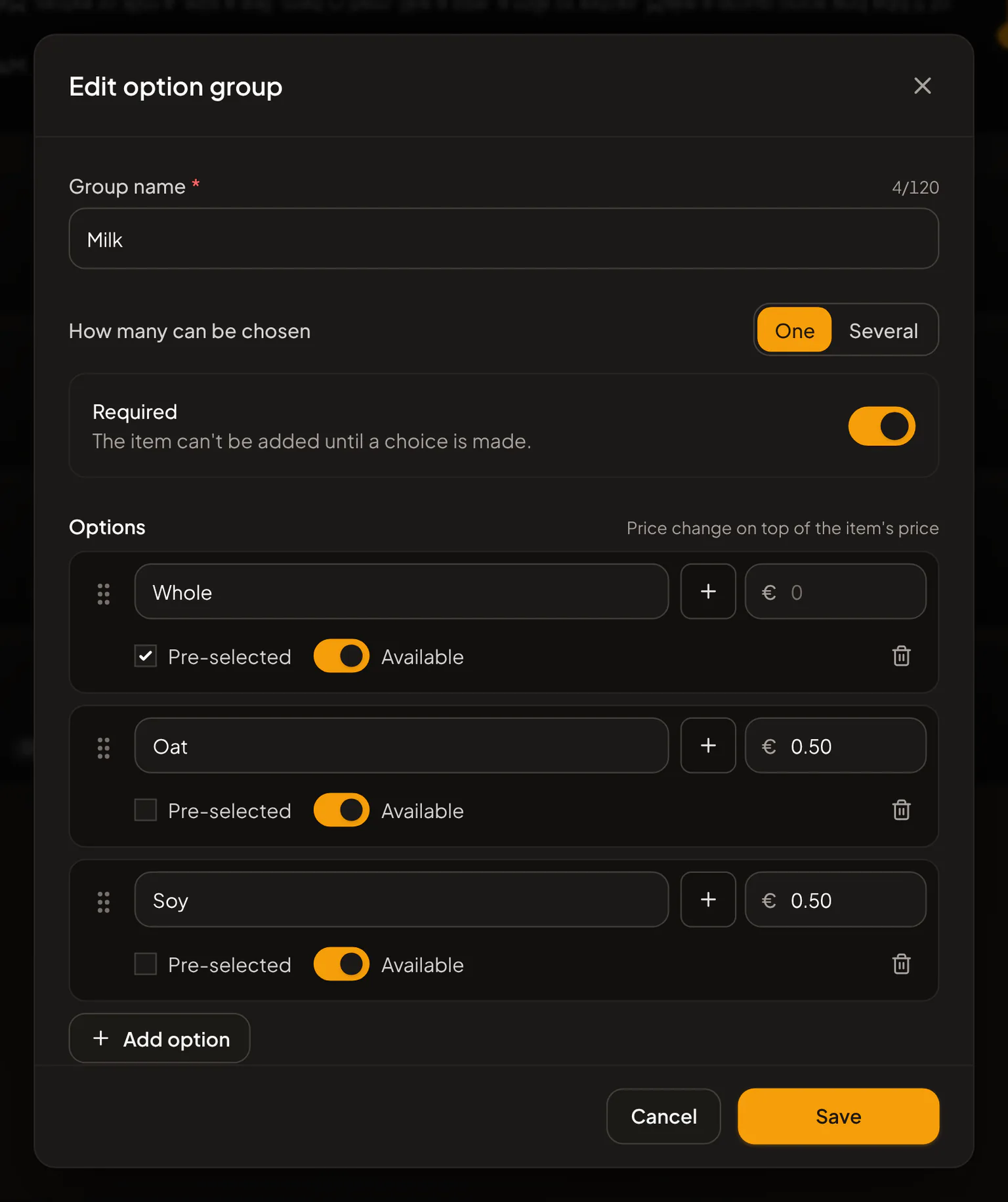
Muuta ryhmien järjestystä listassa vetämällä niitä, ja vaihtoehtojen järjestystä ryhmän sisällä samalla tavalla.
Jos vaihtoehto lisää allergeenin tai kaloreita, kuten juusto tai kauramaito, napsauta vaihtoehdon vieressä Allergeenit ja kcal ja täytä tiedot. Asiakkaat näkevät ne vaihtoehdon vieressä. Katso Allergeenit, ruokavaliot ja kalorit.
Lisää tai poista ryhmä tuotteelta
Tuotteen Valinnat-osio tulee näkyviin, kun toimipaikallasi on ensimmäinen valintaryhmä.
- Avaa ruokalista kohdassa Myy → Ruokalistat ja napsauta tuotetta.
- Valitse osiossa Valinnat ryhmä valikosta Lisää valintaryhmä….
- Poista ryhmä tuotteelta napsauttamalla sen vieressä olevaa ×-merkkiä. Vedä ryhmät siihen järjestykseen, jossa ne kysytään.
- Napsauta Tallenna muutokset.
Osion vieressä oleva Hallitse valintoja vie sivulle, jolla ovat kaikki ryhmäsi.
Kassalla
- Napauta kohdassa Myy → Ruokalista tuotetta, jolla on valintoja. Sen valinnat avautuvat.
- Merkinnällä Pakollinen varustetuissa ryhmissä on tehtävä valinta, Valinnainen-ryhmät voi ohittaa. Valmiiksi valitut vaihtoehdot ovat jo valittuina. Pois käytöstä olevat vaihtoehdot ovat harmaita ja merkitty Ei saatavilla.
- Painikkeen hinta muuttuu valintojesi mukaan. Napauta Lisää.
Samassa näkymässä voit kirjoittaa myös kohtaan Viesti keittiölle. Sama tuote eri valinnoilla tulee tilaukseen omalle rivilleen.
Jos haluat muuttaa jo tilauksessa olevan tuotteen valintoja, napauta sitä näkymässä Kassa, muuta valintaa ja napauta Päivitä. Jos valinnat muuttuvat ruokalistalla tuotteen ollessa tilauksessa, kassa näyttää ilmoituksen Vaihtoehdot muuttuivat: napauta tuotetta ja valitse uudelleen.
Tuotetta, jonka pakollisessa ryhmässä ei ole yhtään saatavilla olevaa vaihtoehtoa, ei voi myydä ennen kuin jokin niistä on taas saatavilla.
QR-ruokalistalla ja verkkotilauksissa
Asiakkaat näkevät tuotteen valinnat napauttamalla sitä. Samat säännöt pätevät: pakolliset valitaan ennen kuin tuotteen voi lisätä, ja pois käytöstä olevat vaihtoehdot ovat harmaita. Tilaus, maksusivu ja kuitti näyttävät asiakkaan valitsemat vaihtoehdot.
Kuiteissa, keittiölapuissa ja raporteissa
- Kuitit, myynnin tiedot, keittiölaput ja keittiönäyttö näyttävät jokaisen tuotteen valinnat, esimerkiksi ”Latte: kauramaito, iso”. Keittiölapuissa ei näy hintoja.
- Ryhmän muuttaminen tai poistaminen myöhemmin ei koskaan muuta jo tehtyjä myyntejä.
- Kohdan Talous → Analytiikka (Pro) kortti Valintojen myynti näyttää, mitä vaihtoehtoja valitaan eniten ja paljonko ne lisäsivät myyntiäsi.
Valintoja sisältävät tuotteet voivat olla myös osa ateriatarjousta. Katso Ateriatarjoukset.
Aiheeseen liittyvät artikkelit
- Ruokalistat, kategoriat ja tuotteetNäin Rowien ruokalistat toimivat: yhteiset tuotteet, listakohtaiset hinnat, osiot, kassa-asetukset, useiden tuotteiden muokkaus kerralla ja Starterin rajat.
- AteriatarjouksetMyy ruokalistan tuotteita yhdessä yhteen hintaan. Luo tarjous portaalissa, myy se kassalla ja katso, miten asiakkaat tilaavat sen ja miten se näkyy kuitissa.
- Loppuunmyydyt tuotteet ja varastomäärätMerkitse tuote loppuunmyydyksi kassalla tai portaalissa, laske varastoa, jolloin tuote loppuu itse nollassa, palauta tuotteet päivittäin ja katso asiakasnäkymä.
- Verkkotilaukset ja ruokalistan QR-kooditOta verkkotilaukset käyttöön Rowie-ruokalistalle: asiakas skannaa QR-koodin, tilaa, maksaa verkossa tai noudettaessa ja seuraa tilausta puhelimellaan livenä.
- Kuitti- ja keittiötulostimetLisää kuitti- ja keittiötulostimet portaalissa tai sovelluksessa, valitse mitä kukin tulostaa, tulosta kuitit ja tilauslaput ja korjaa yleiset tulostinongelmat.